
子どものひとり行動が増えると、どうしても気になるのが位置情報。子どもは「iPhoneがいい」って譲らないけど、親はAndroidスマホ…。だからといって、位置情報の確認のためだけにiPhoneに買い替えたり、割高な大手キャリアの見守りサービスを契約するのは、正直家計的に厳しいですよね…。何かいい方法はないか、いろいろ試してたどり着いた答えを本記事にまとめました。

楠木元携帯ショップ店長
2014年から10社の格安SIMを利用。現在は、親子でLINEMOを使っています。元業界人ですが、子どものスマホデビューは苦戦の連続…。実体験をもとに、子どものスマホ選びに役立つ情報を発信していきます。
親のAndroidスマホで子どものiPhoneの位置情報を確認するには「Googleマップ」を使う
Androidスマホに最初から入っている無料のGoogleマップ。実は、現在地を共有する機能があって、親のAndroidスマホから子どものiPhoneの位置情報を確認できます👏
Googleアカウントさえあれば使えるので、親子で違うスマホを使っていても大丈夫なんです🙆♂️
親のGoogleマップ上に子ども位置情報が表示される
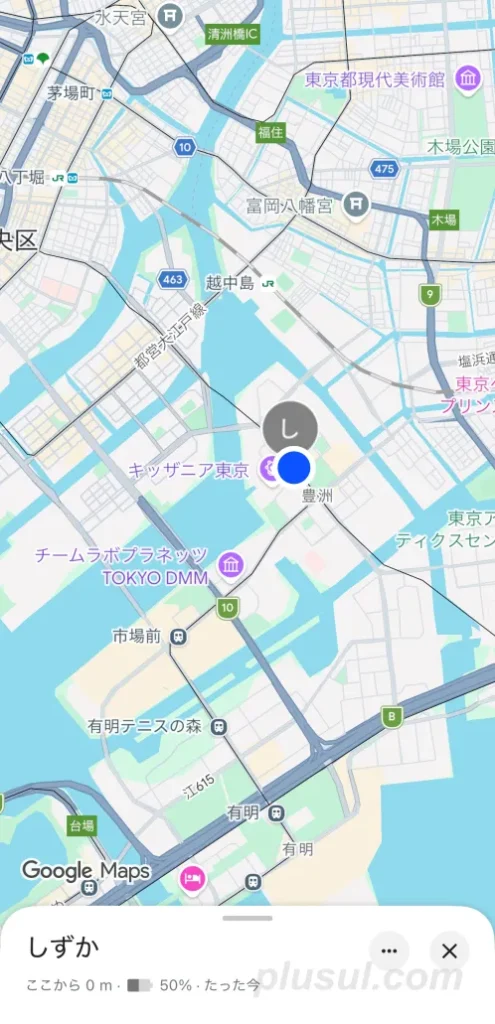
一度設定すれば、親のGoogleマップ上に子どもの居場所が表示されるようになります。
位置情報は、子どもが移動すると自動的に更新。気になる場合は、手動で更新することもできます👌
子どものiPhoneの電池残量も確認できる
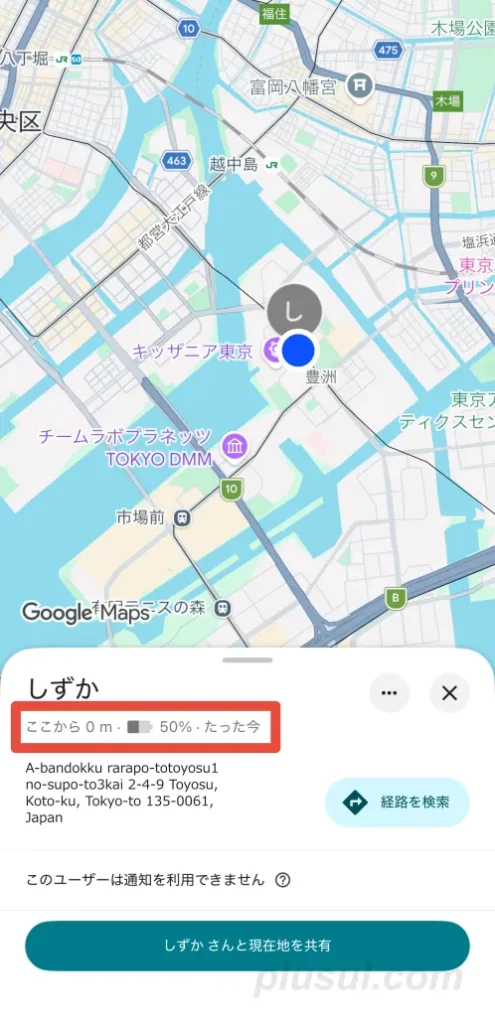
位置情報を確認する以外に、子どものiPhoneの電池残量も確認できます😳
子どもの習い事バックに忍び込ませていた頃は、「そろそろ充電しなきゃ!」と電池残量が少なくなったタイミングで取り出して充電していました🤫
到着や出発を通知する機能もある(年齢制限あり)
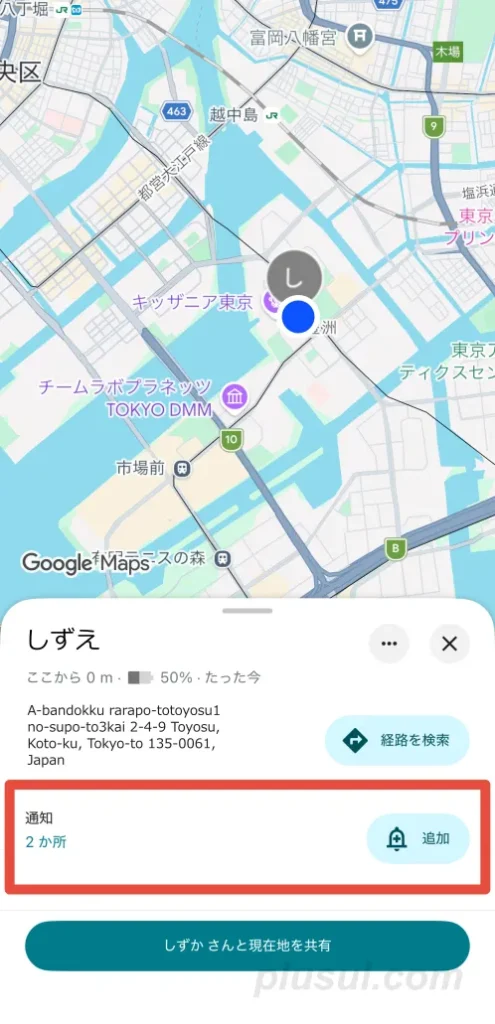
子どもが13歳以上なら、指定した場所に到着したり、出発したタイミングで、親のスマホに通知を飛ばすこともできます。学校や塾にちゃんと到着したことがわかるし、「いつもより出発するの遅くない…?」みたいな、ちょっとした違和感に気づけます😌
ただ、早く全年齢で解禁してほしいと願うばかりです。個人的には13歳未満の子どもにこそ必要な機能なので…😅
大手携帯会社の見守りサービスは必要ない
親のAndroidスマホで子どものiPhoneの位置情報を確認する方法に、大手携帯会社の見守りサービスを使うという手もあります。
…ですが、見守りサービスに月額220円~330円かかるのと、子どものスマホを割高な大手のメインブランドで契約する必要があるので、選択肢としては「なし」です🙅♂️
今の時代の最適化は、見守りに無料のGoogleマップを使って、子どものスマホに大手が提供する格安ブランドを選んで賢く節約すること。
Googleマップは無料だからといって、大手の見守りと比較しても差を感じないレベルで精度が高いので、問題ありません😳
Googleマップ以外の位置情報アプリもおすすめしない
アプリ名は伏せますが、有名な無料の見守りアプリのなかには、「詳細な位置情報や移動データを、外部のビジネスパートナーと共有する」と、個人情報の取り扱いにはっきり書かれているものがあります…😨
英語なので読まずに同意している方も多いと思いますが、子どもの位置情報を確認するには怖すぎです。とてもじゃないけど、私はおすすめできません🙅♂️
一方でGoogleの個人情報の取り扱いには、「Google以外の企業、組織、個人と共有することはありません。」としっかり書かれています😌
日本の企業と一緒で、「法律上の理由の場合」要するに事件性があるときだけ、外部と共有するよと書かれているので安心です。
Googleマップで子どもの位置情報を確認する設定手順
Googleマップで子どもの位置情報を確認する場合、必ず「子どものGoogleアカウント」を作って設定します。この手順で進めないと、どれだけiPhoneに制限をかけても、子どもが自分で位置情報の共有を停止できちゃいます😨
せっかくの設定がムダにならないよう、「勝手に停止されない設定」まで解説するので、順番に進めていきましょう🔥
- 親のスマホで「子どものGoogleアカウント」を作る
- 子どものiPhoneに「Googleマップ」を追加する
- Googleマップに「子どものGoogleアカウント」でログインする
- 位置情報の共有を設定する
- 共有を停止されないよう制限する
1.親のスマホで「子どものGoogleアカウント」を作る
子どものGoogleアカウントは、親のスマホの「ファミリーリンク」アプリから作ります。自分のスマホに入っているか、まずはアプリを追加する「Playストア」を開いて確認しましょう。
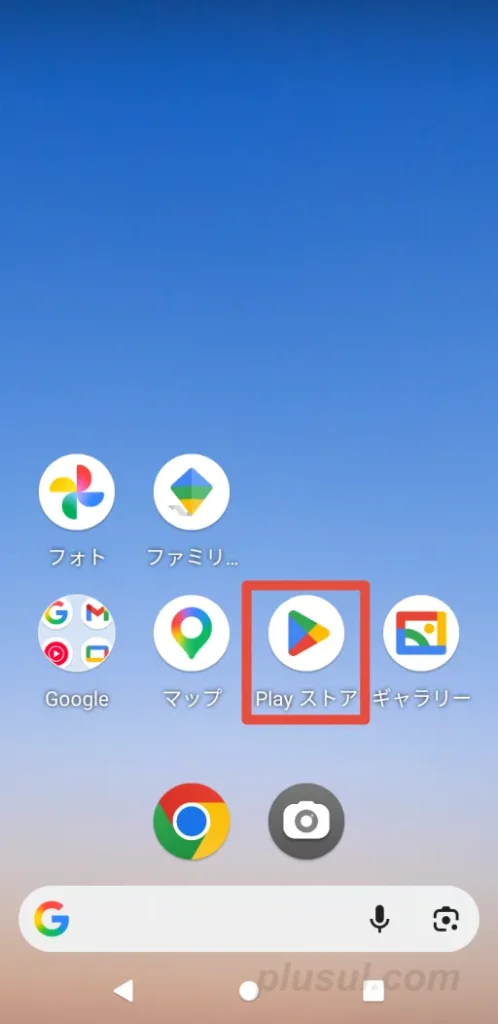
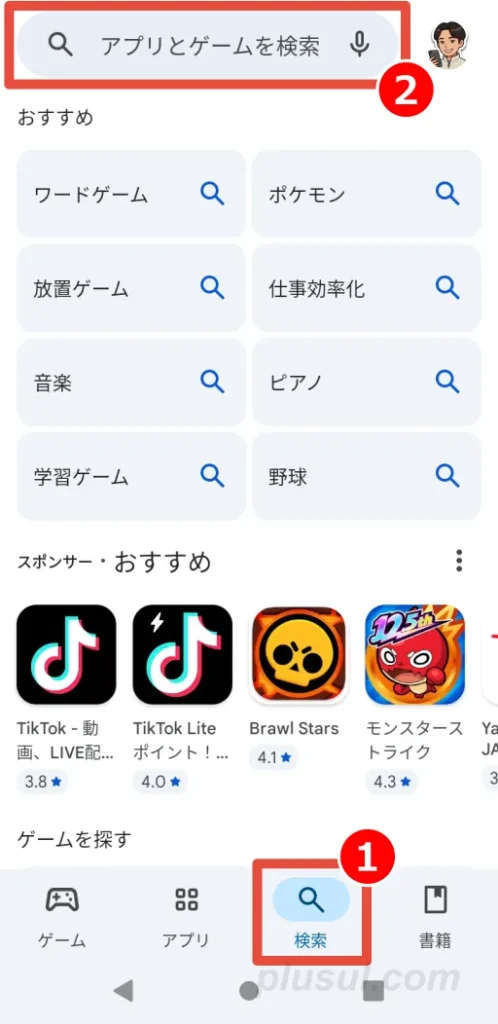
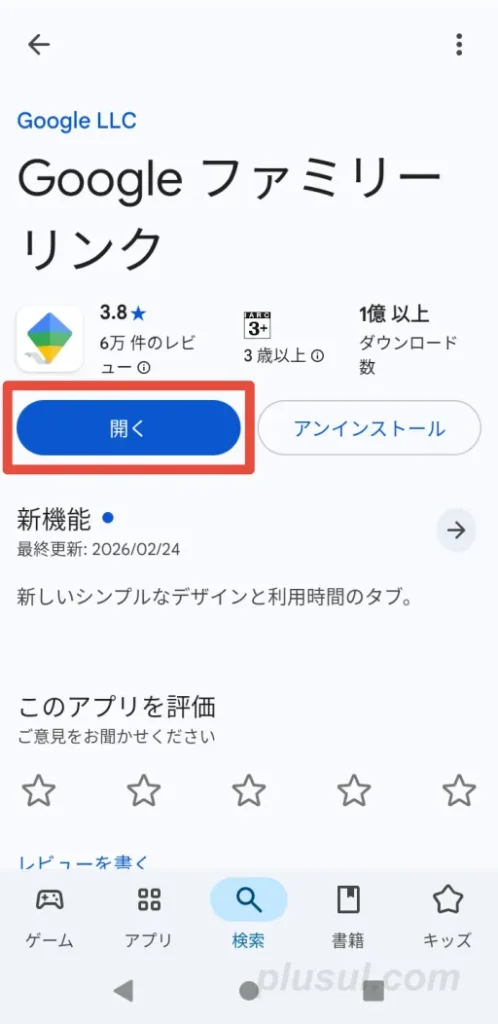
- ホーム画面、もしくはアプリの一覧から「Playストア」を開く
- Playストアで「ファミリーリンク」と検索
- インストール状況を確認して、
開くもしくはインストールをタップ
「ファミリーリンク」アプリを開いたら、子どものGoogleアカウントを作り終えるところまで進めます。
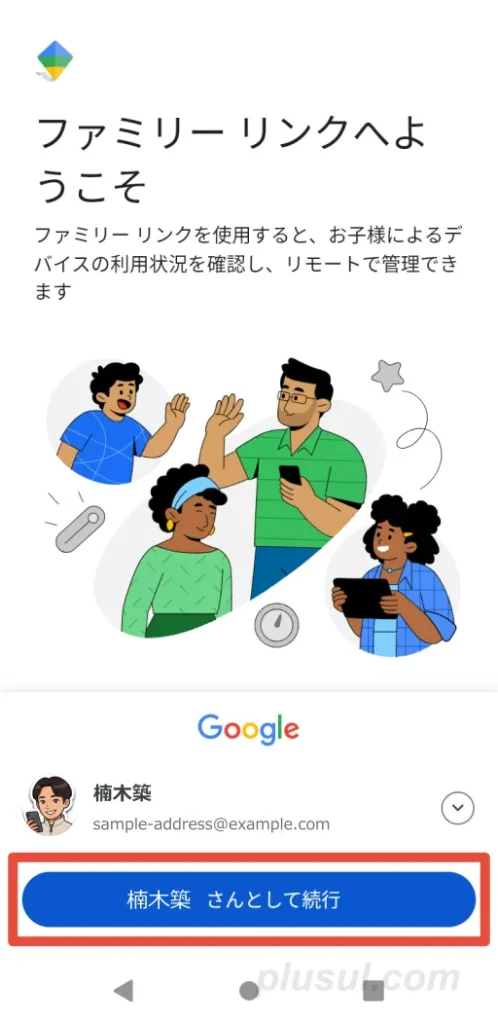
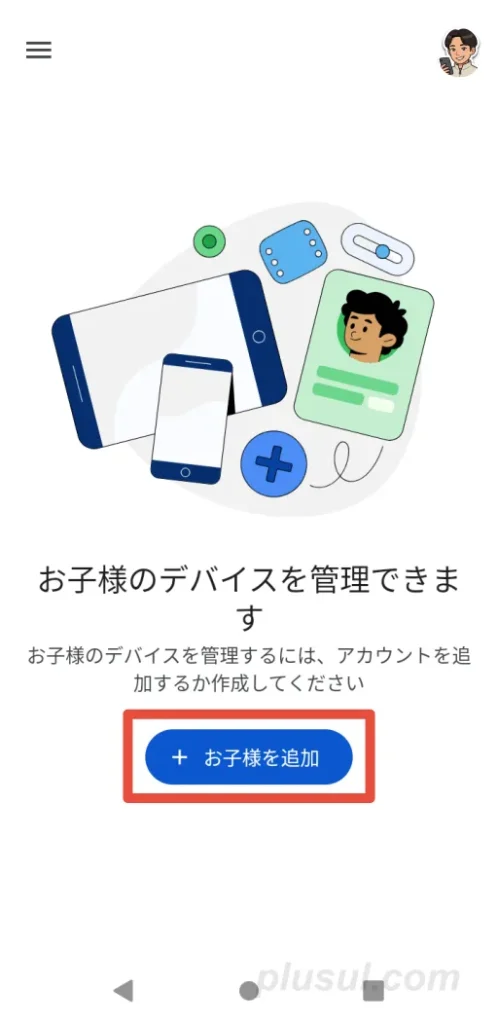
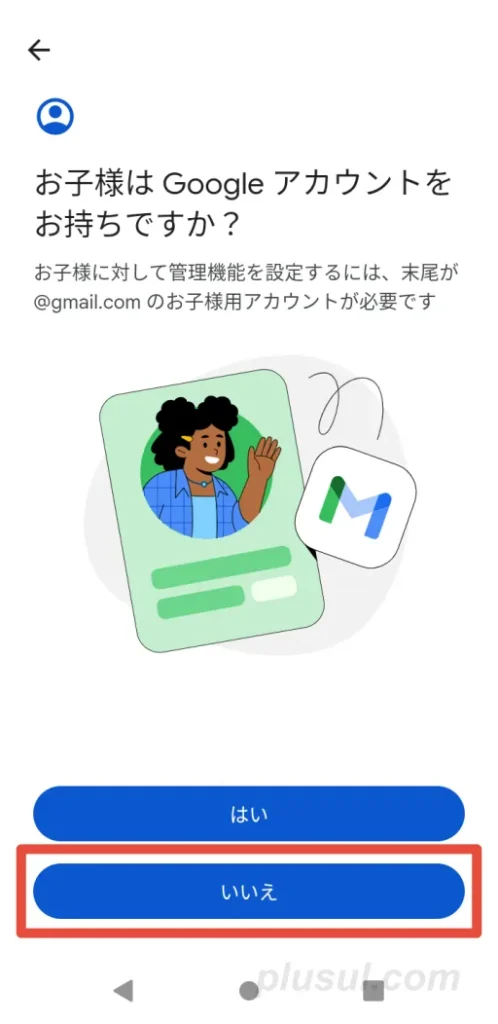
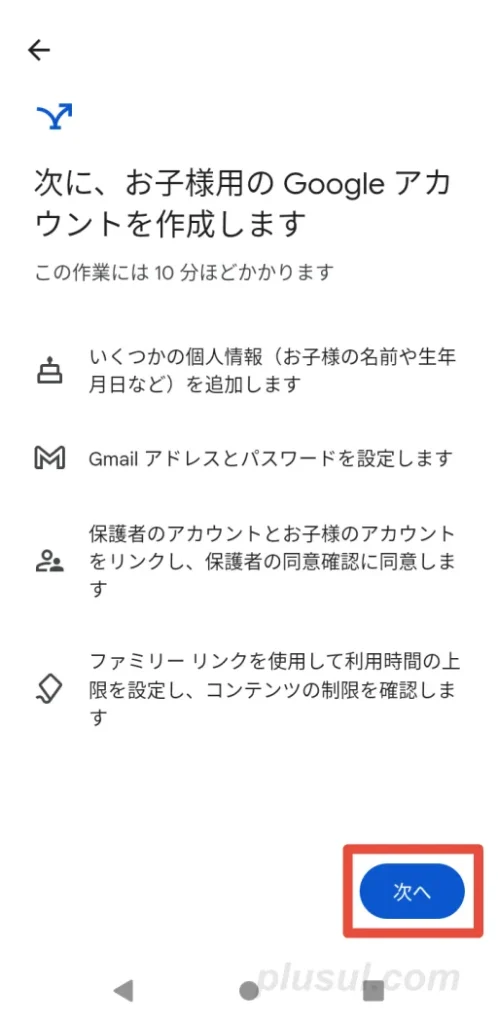
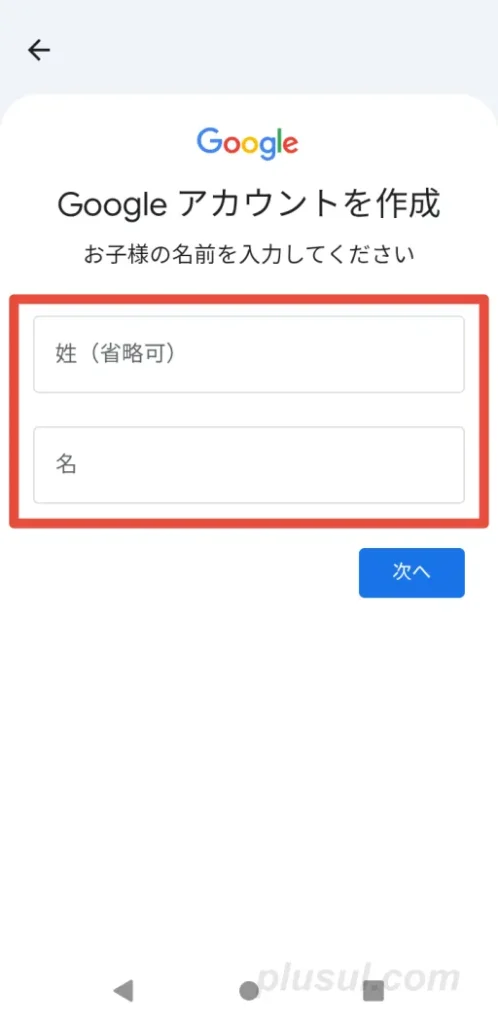
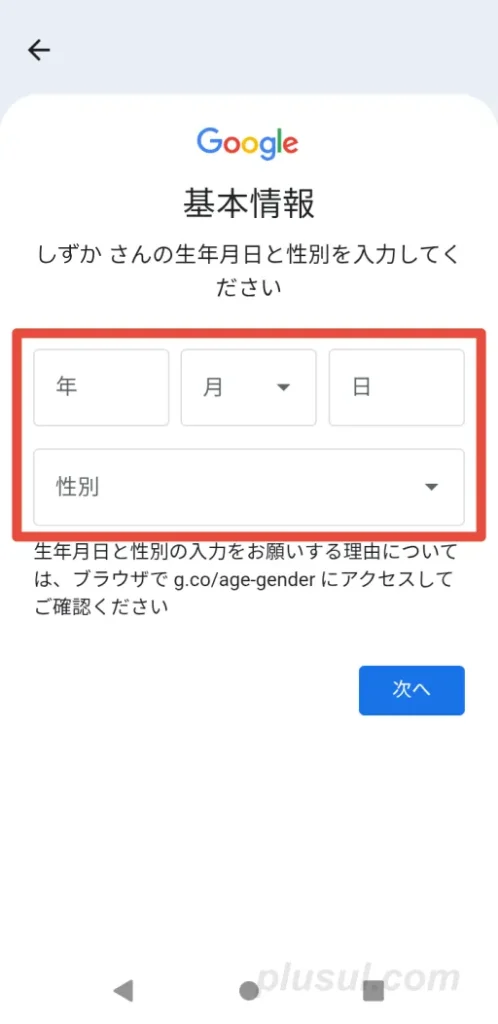
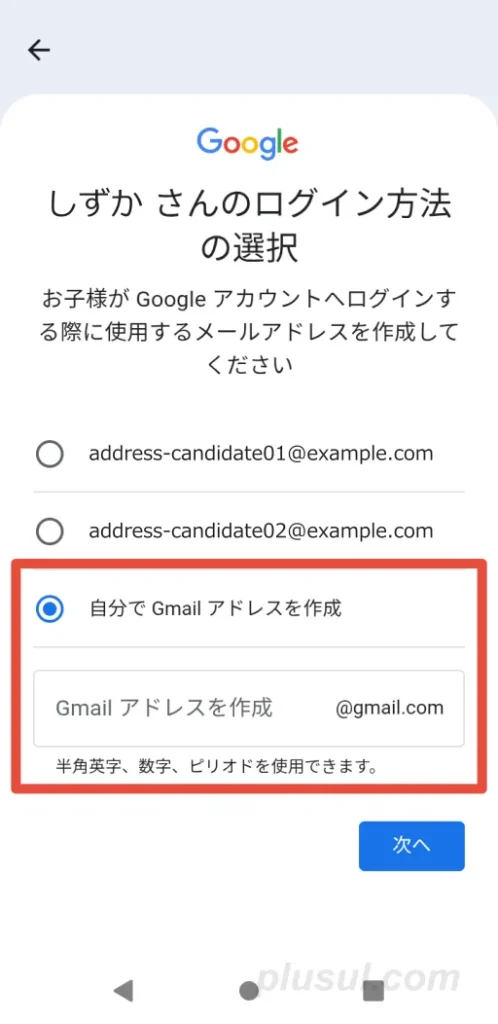
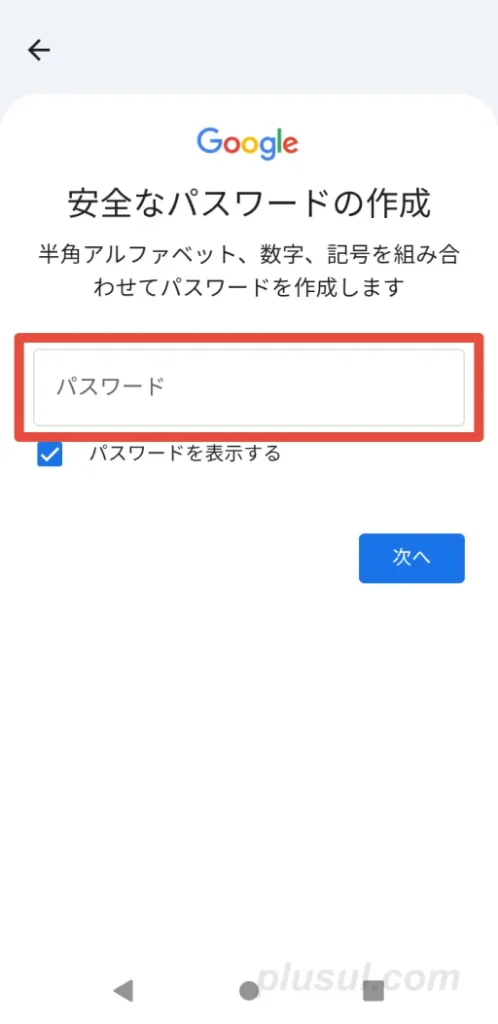
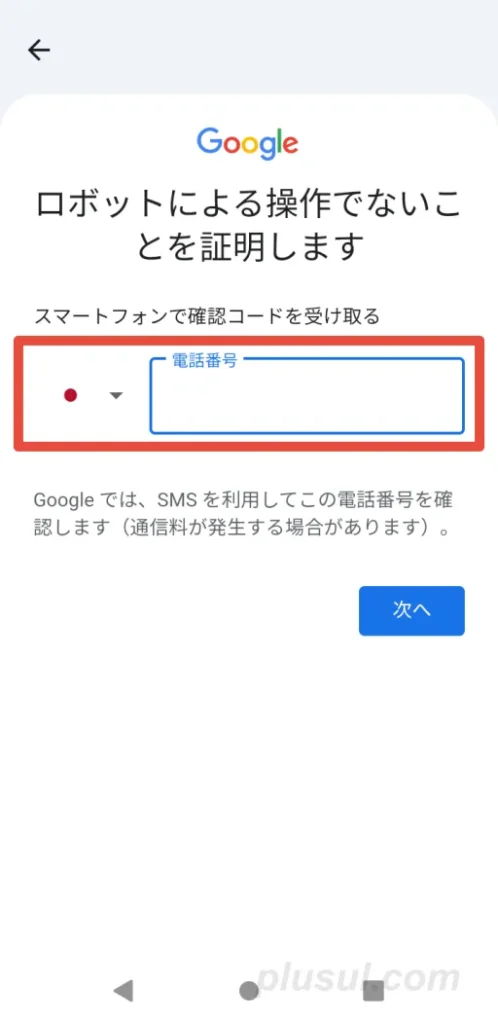
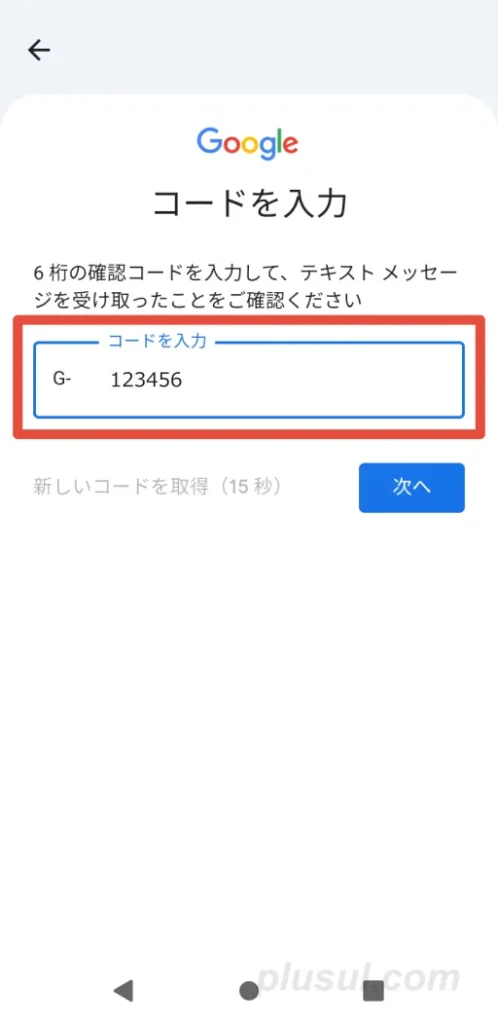
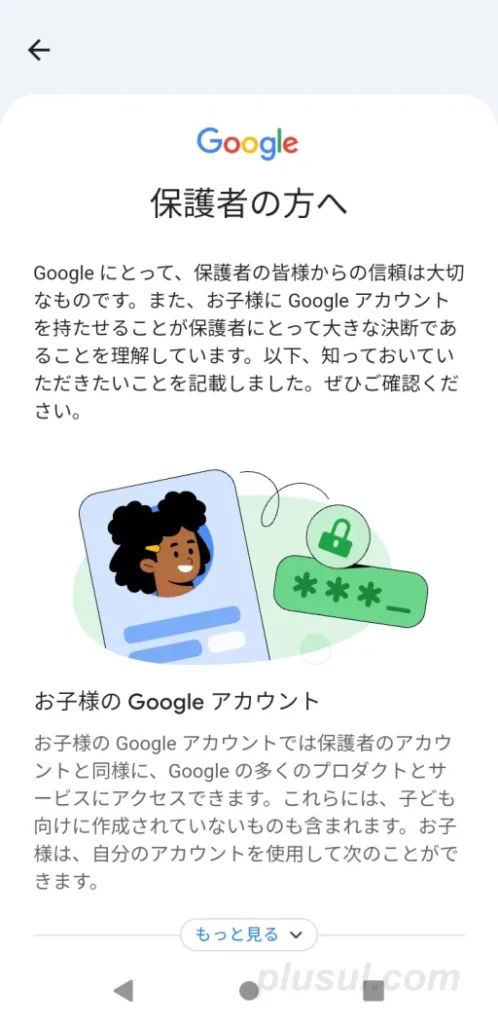
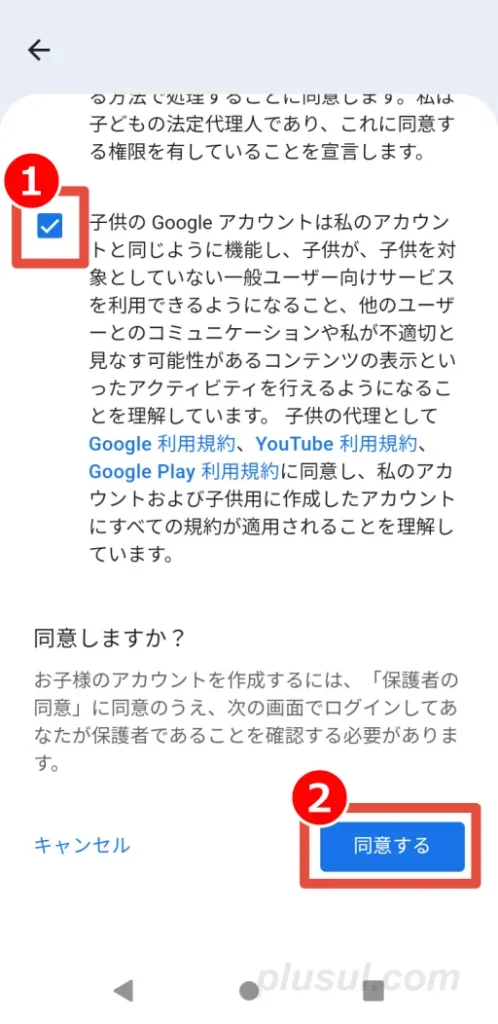
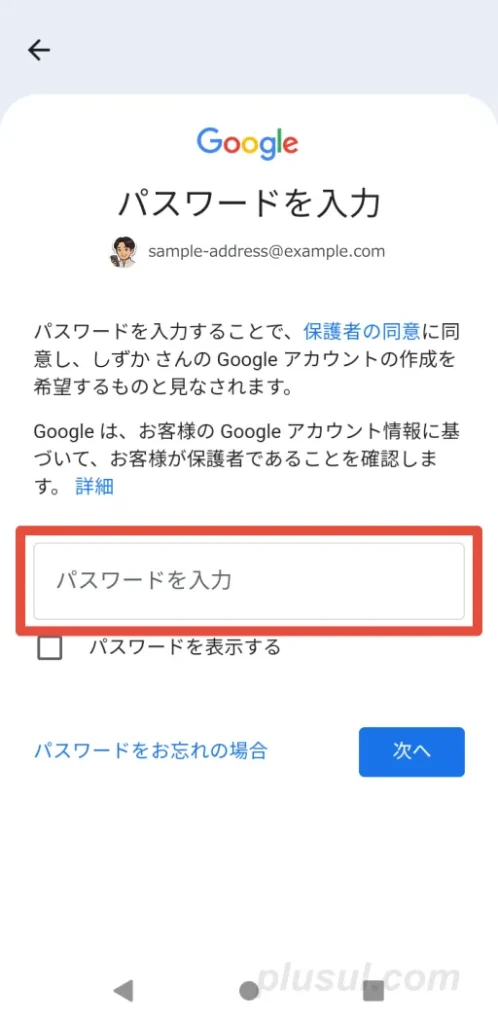
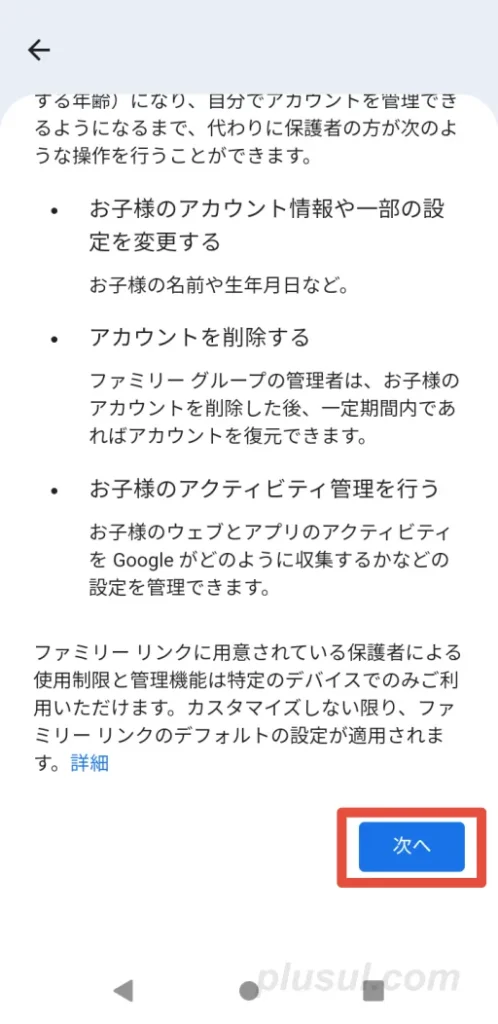

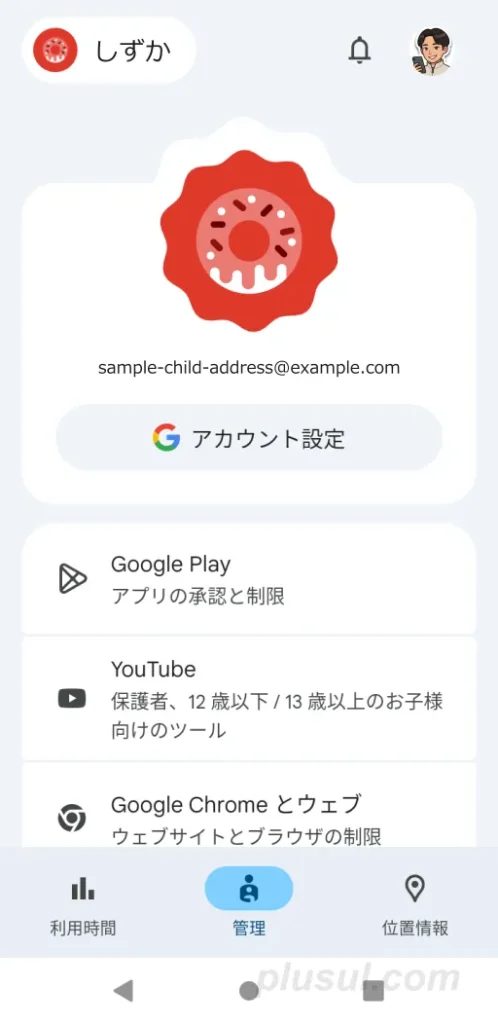
- 表示されているメールアドレスが「親のGoogleアカウント」であることを確認して、
〇〇さんとして続行をタップ + お子様を追加>いいえ>次への順番にタップしていく- 画面に従って、子どもの名前、生年月日、希望のメールアドレス、パスワードを入力して進める
- 「保護者の方へ」という画面が出るので、内容を確認してすべてに同意して進める
手順6で、「ロボットによる操作でないことを証明します」という画面が出たら、親の電話番号を入力して、SMSに届いた確認コードを入力して進めてください。
以上で、子どものGoogleアカウント作りは終わりです😊
2.子どものiPhoneに「Googleマップ」を追加する
ここからは、子どものiPhoneを操作していきます。まずは、子どものiPhoneに「Googleマップ」を追加しましょう。
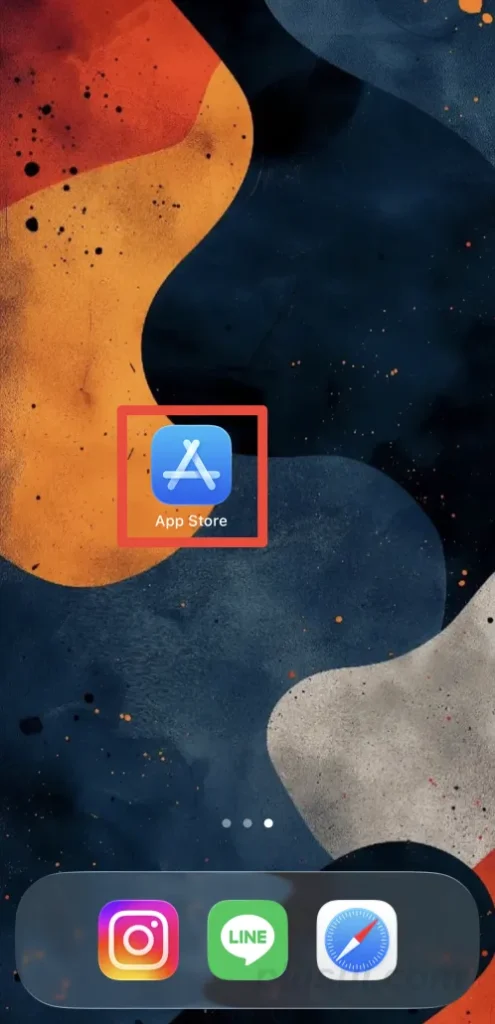
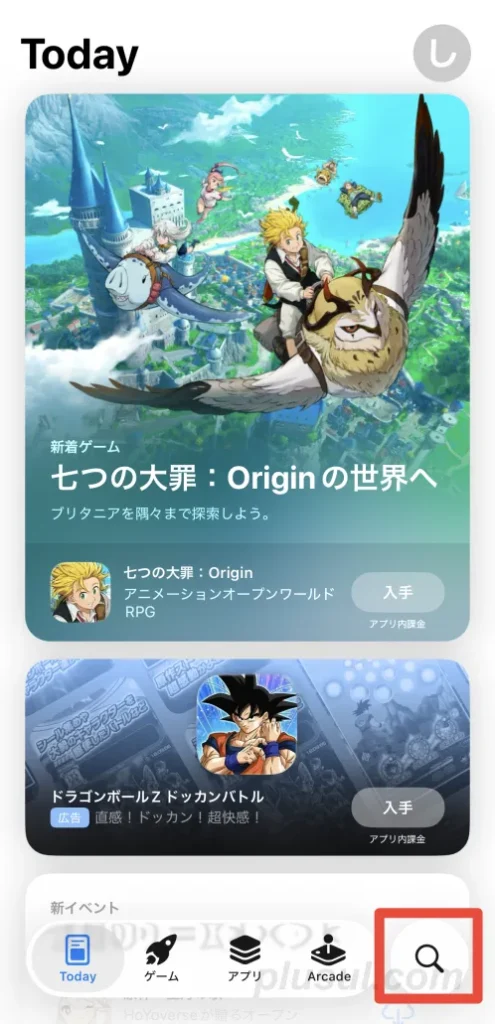
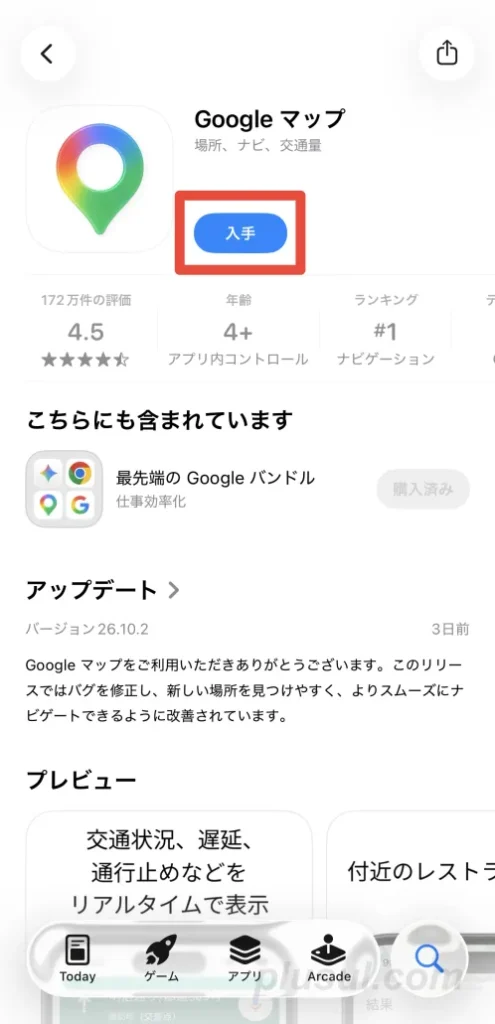
- アプリを追加する「App Store」を開く
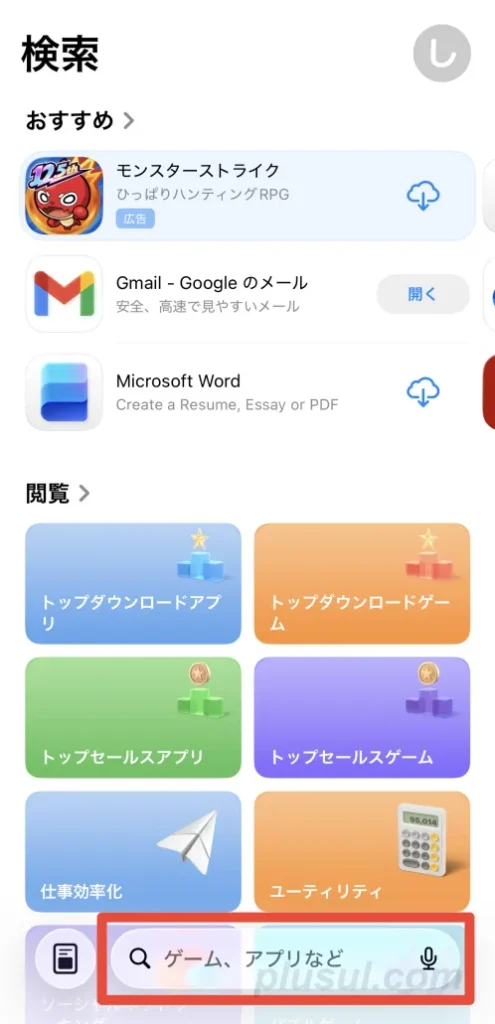
- App Storeを開いたら、右下の虫眼鏡アイコンをタップして「Googleマップ」と検索
入手をタップして、Googleマップをインストールする
 楠木
楠木Googleマップのインストールが済んだら、そのまま開くをタップすると、次の手順に進めます。
アプリのインストールを制限している場合、一時的に制限を解除してからGoogleマップを追加しましょう。
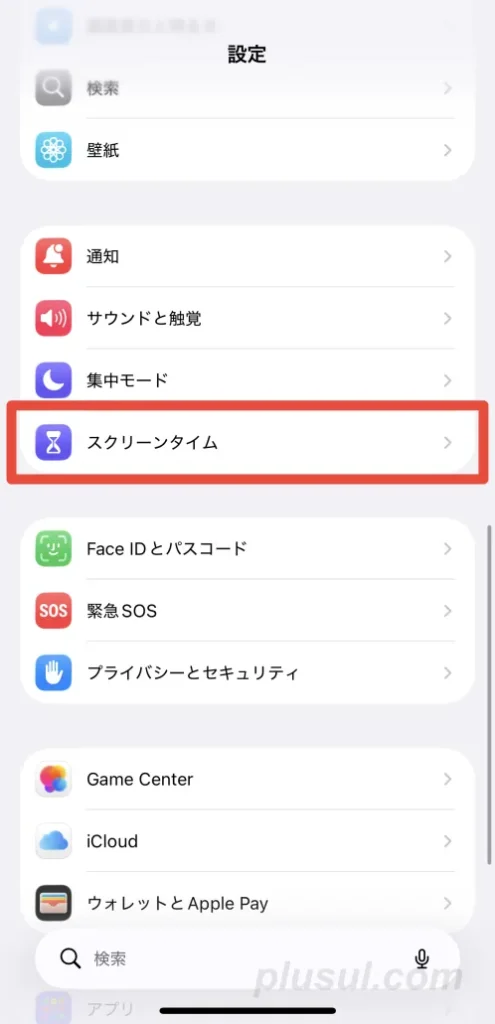
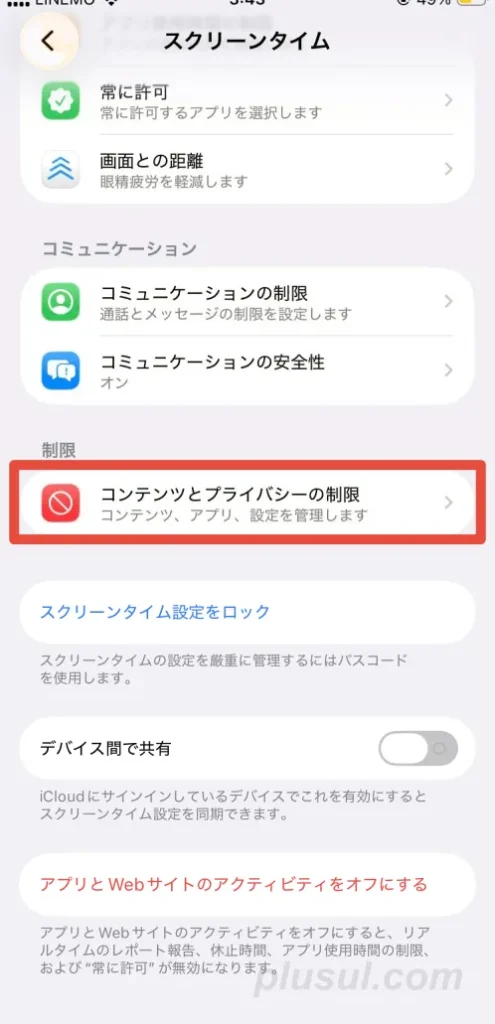
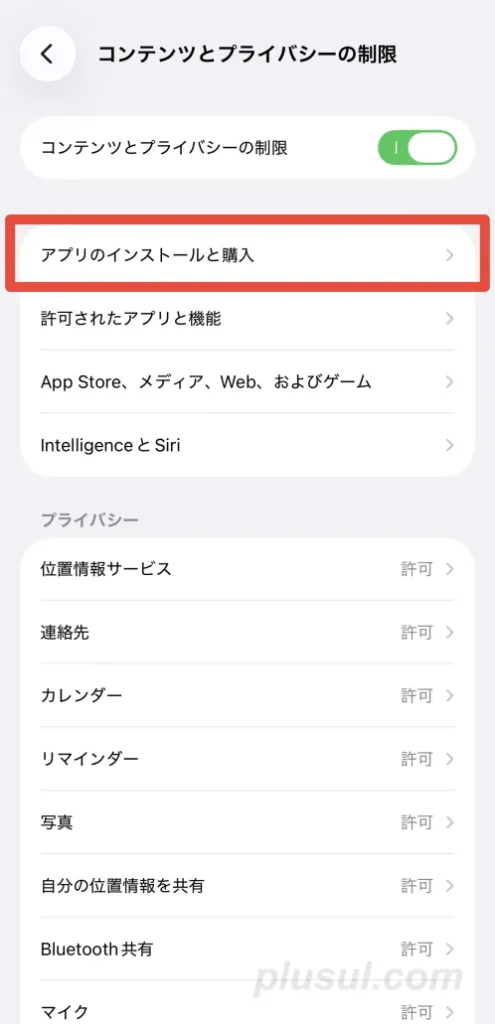
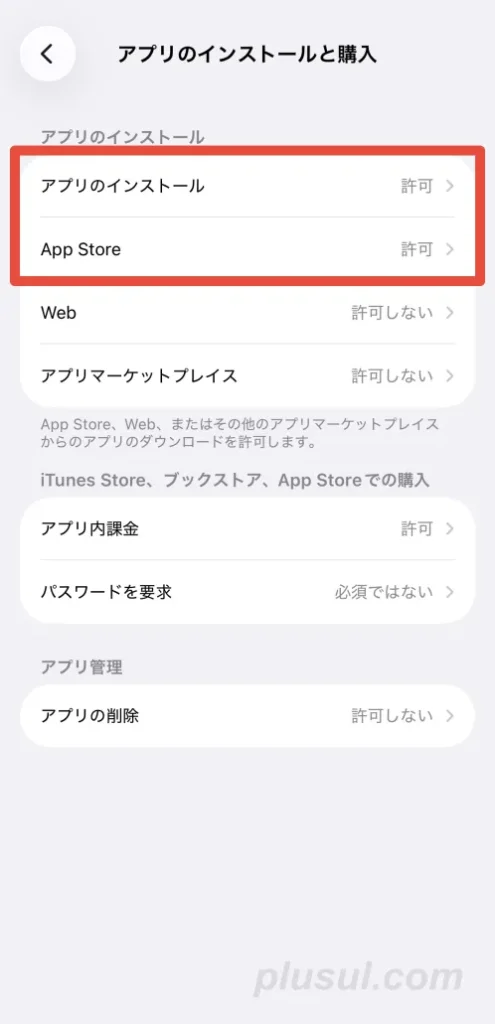
子どものiPhoneで設定アプリを開いて、スクリーンタイム>コンテンツとプライバシーの制限>アプリのインストールと購入の順にタップして、「アプリのインストール」と「App Store」を「許可」に変えます。
Googleマップのインストールが終わったら、「許可しない」に戻してください。
3.Googleマップに「子どものGoogleアカウント」でログインする

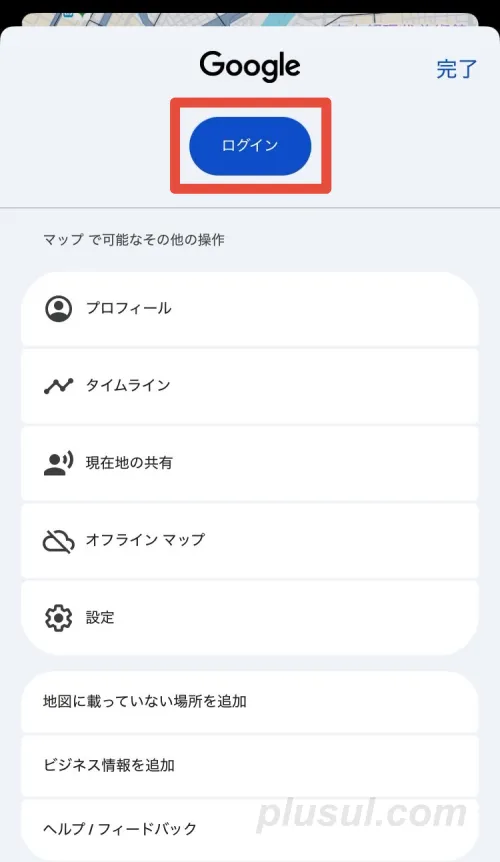
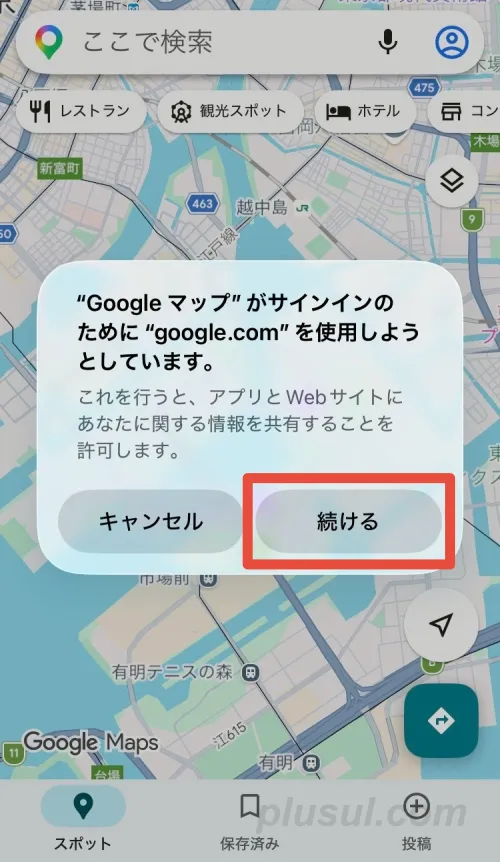
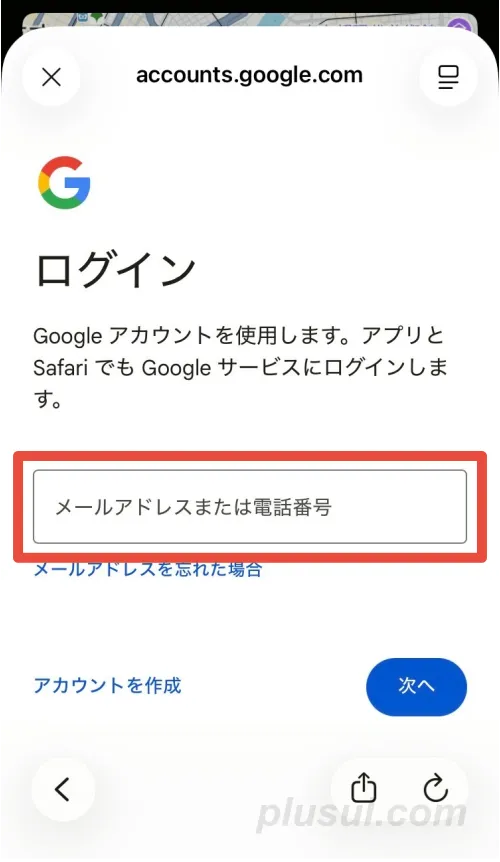
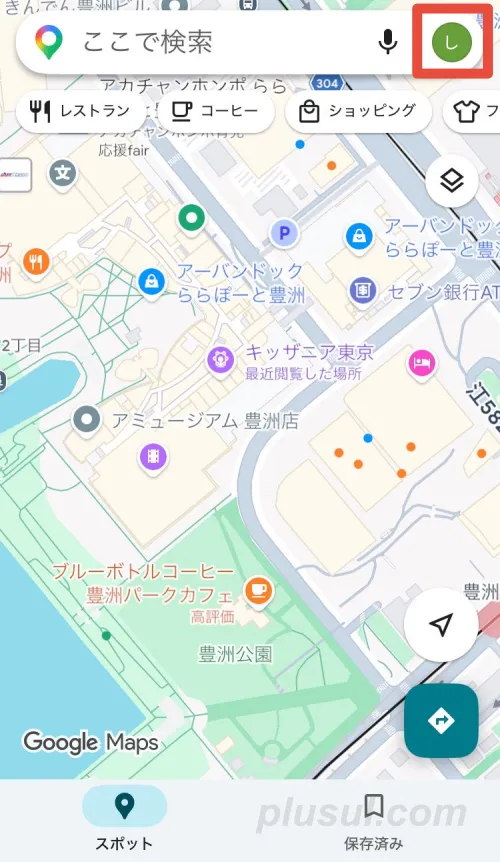
- Googleマップを開いて、右上の
人のアイコン>ログイン>続けるの順にタップ - 子どものGoogleアカウント(メールアドレスとパスワード)を入力する
ログインし終えると右上のアイコンが変わるので、それが目印です🎯
4.位置情報の共有を設定する
続いて、位置情報の共有を設定していきます。
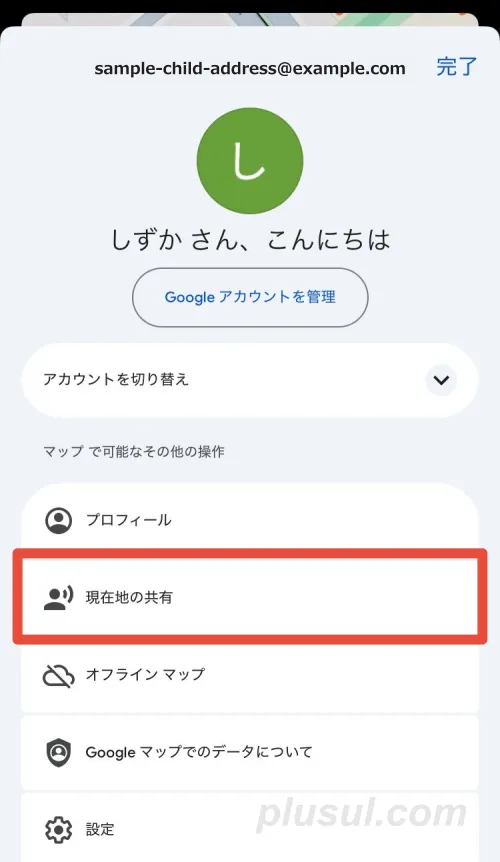
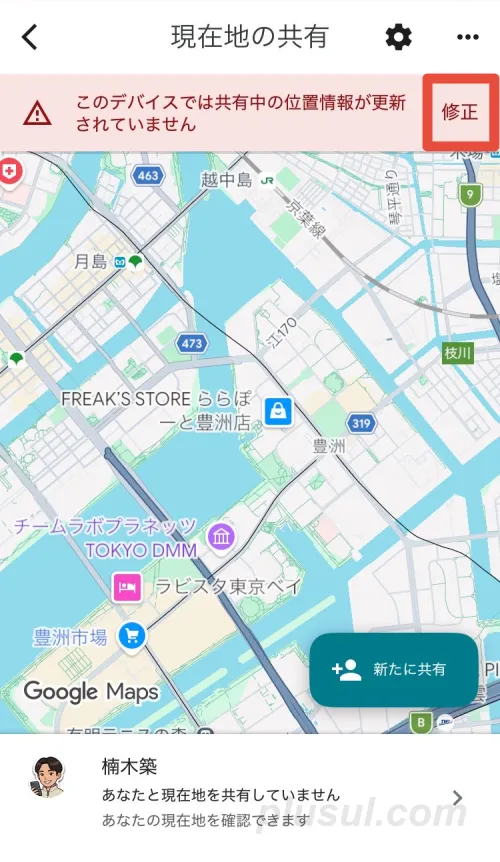
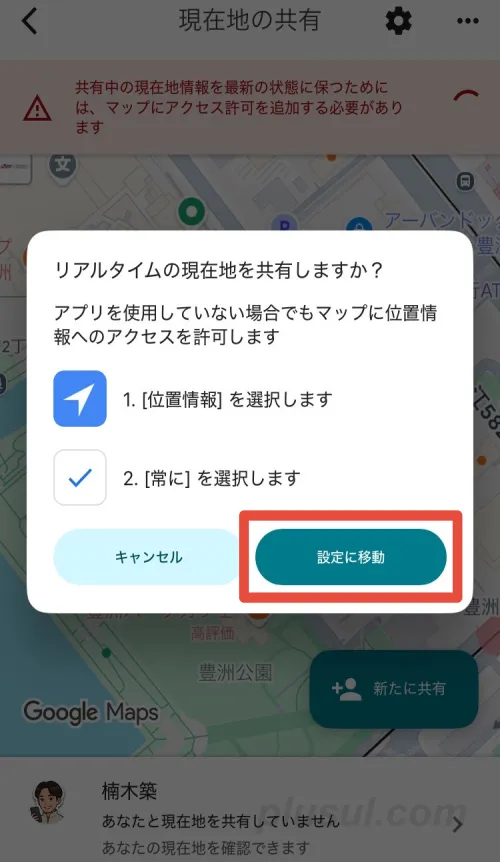
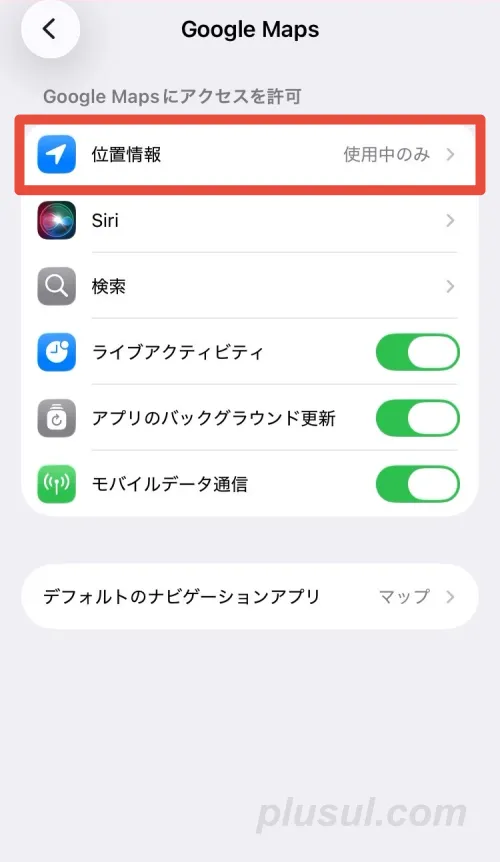
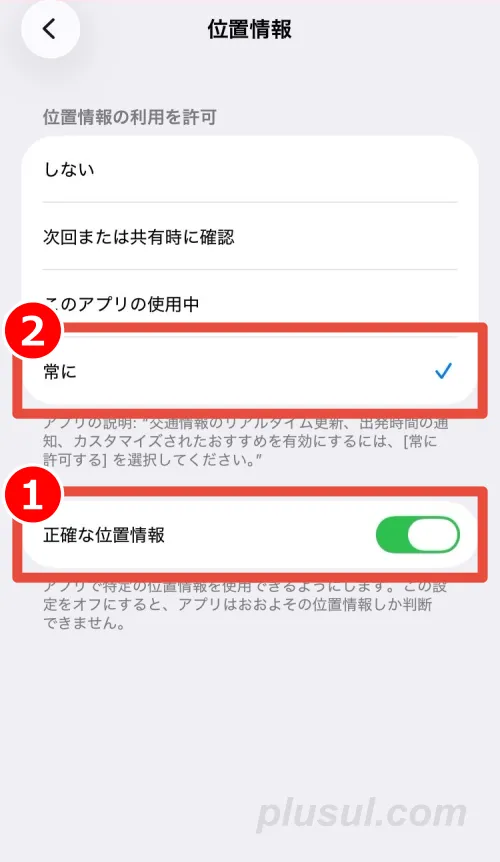
- Googleマップ右上の
アイコン>現在地の共有の順にタップ - 「このデバイスでは…」横の
修正>設定に移動の順にタップ - iPhoneの設定画面に切り替わるので、
位置情報をタップ - 「正確な位置情報」がオンになっていることを確認して、「常に」をタップして✓を入れる
これで、親のGoogleマップを開くと子どもの位置情報が表示されるようになります👍️
5.共有を停止されないよう制限する
最後に安心して見守れるよう、子どもが勝手に共有を停止できない制限をかけていきます。ここで設定することは3つ。もうひと頑張りです🔥
- 位置情報サービスの変更を制限する
- アプリを削除できないようにする
- 制限を解除できないようロックする
位置情報サービスの変更を制限する
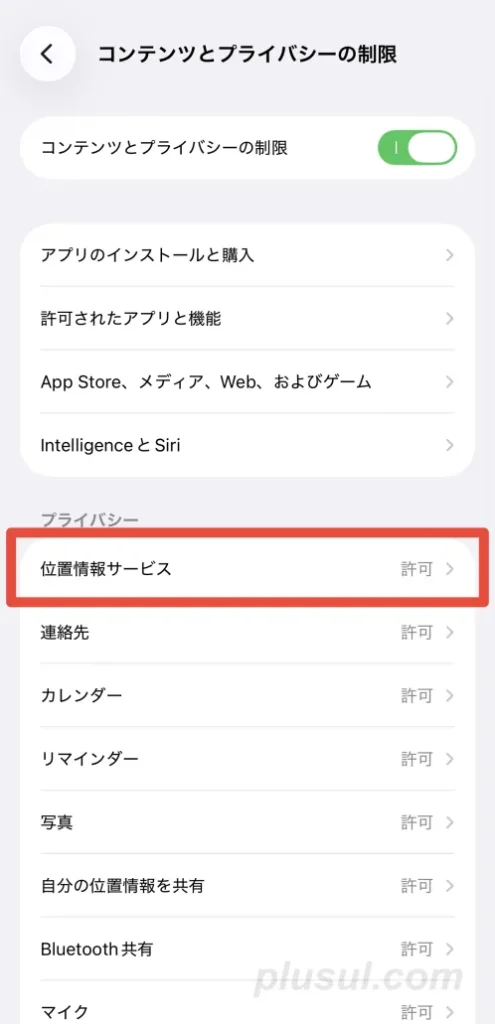
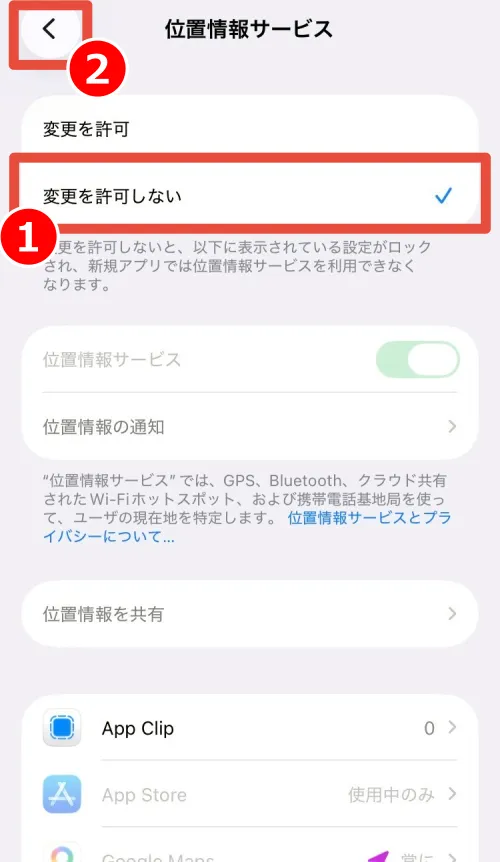
- 子どものiPhoneで設定アプリを開いて、
スクリーンタイム>コンテンツをプライバシーの制限>位置情報サービスの順にタップ - 「変更を許可しない」をタップして✓を入れる
この設定で、位置情報の設定変更ができなくなります。
 楠木
楠木次の手順に進めるため、画面左上の<をタップして「コンテンツとプライバシーの制限」に戻しておいてください。
アプリを削除できないようにする
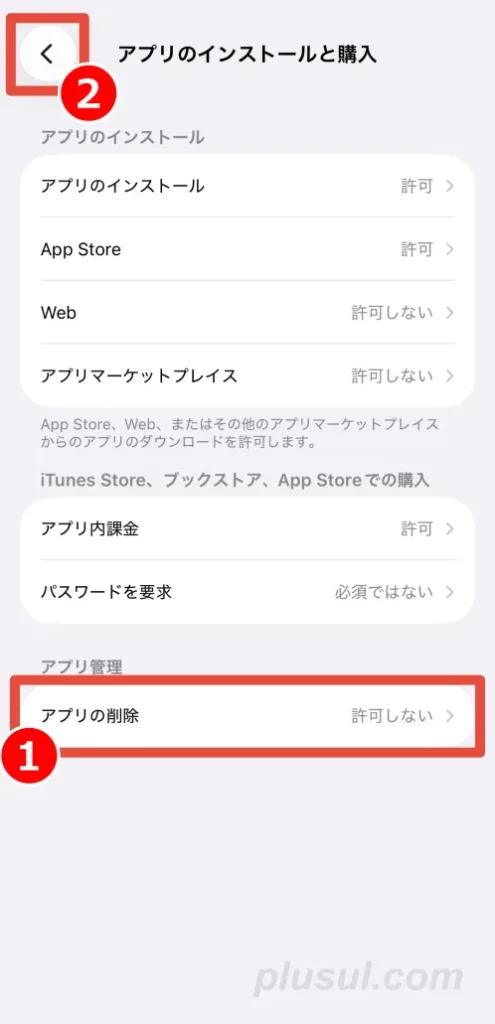
- コンテンツとプライバシーの制限を開いた状態から、
アプリのインストールと購入を選択 - アプリの削除をタップして「許可しない」に変更する
こちらを設定しておくことで、子どもがGoogleマップを削除できなくなり、位置情報を確認できなくなる心配はなくなります😌
楠木ここでも次の手順に進めるため、画面左上の<を2回タップして「スクリーンタイム」に戻しておきましょう。
制限を解除できないようロックする
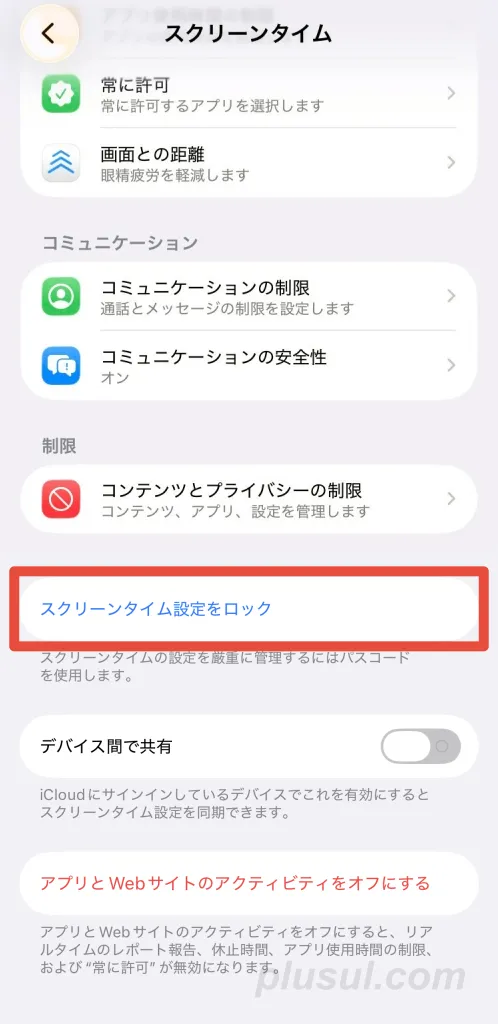
- スクリーンタイムで
スクリーンタイム設定をロックを選択
ここが「スクリーンタイムパスコードを変更」と表示されている場合、スクリーンタイムのロックは設定済みなので、飛ばしてOKです。
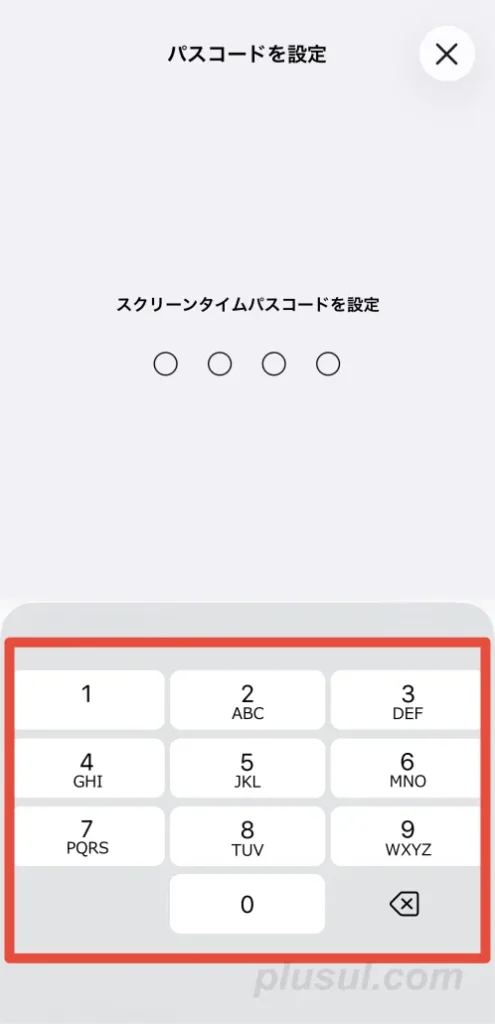
- 任意の4桁の数字(パスコード)を決めて2回入力する
パスコードは特定されにくいものを設定しましょう 家族の生年月日やよく暗証番号に使う数字は避けてください。パスコードを特定されると、せっかく設定した制限を解除できてしまいます😱
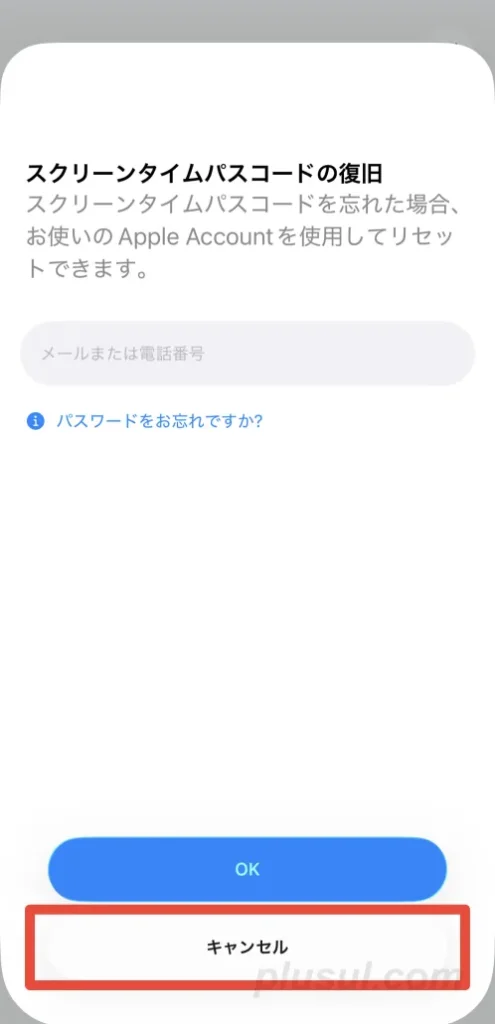
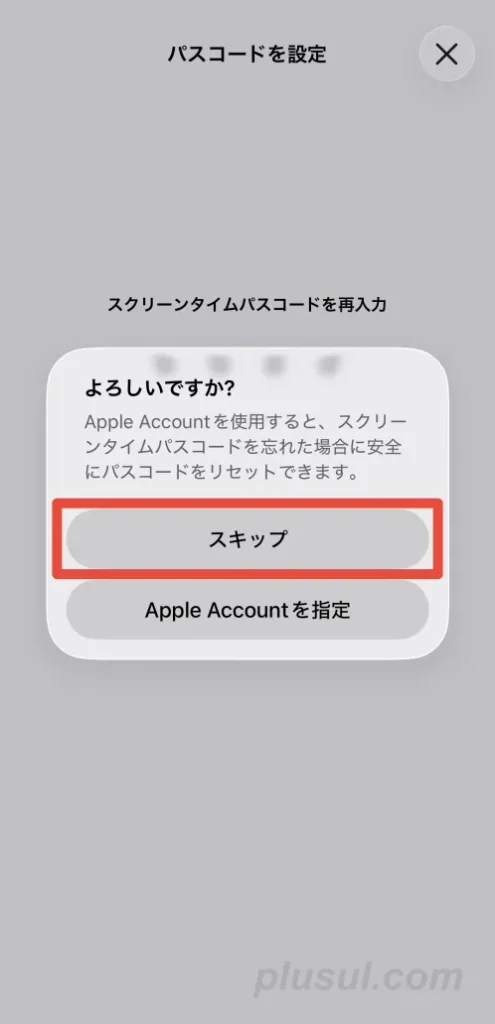
- 「スクリーンタイムパスコードの復旧」は、キャンセルをタップしてスキップします(親のAppleアカウントがないので)
以上で、位置情報の共有と勝手に停止されない制限まで設定完了。本当にお疲れ様でした☕
親のAndroidスマホで子どものiPhoneの位置情報を確認していく中で考えられる疑問集
Googleマップで子どもの位置情報を確認していく中で、出てくるであろう疑問を考えました🤔
他に不明点があれば知見が広がるので、ぜひお問い合わせください🙇♂️
 楠木
楠木同じ内容を複数いただいた場合、加筆させていただくかもです。
ひと月にどれくらいのギガが必要?
正直1ギガも必要ないです。
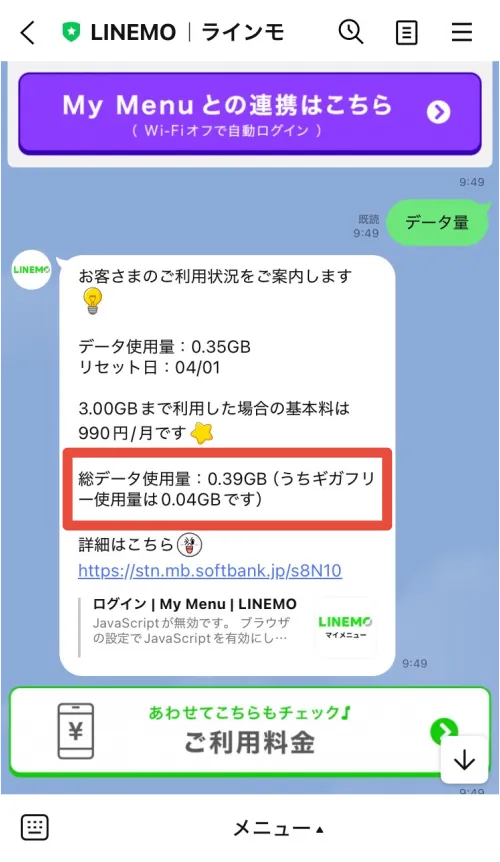
位置情報共有を設定した子どものスマホがひと月に消費したギガ数は約0.4GBでした。少し調べ物もしているので、実際にはもう少し必要なギガ数は少なくなります😌
機種変更したらどうなる?
親なら親、子どもなら子どものGoogleアカウントで新しいスマホのGoogleマップにログインすれば、今までどおり位置情報を確認できます✨️ただ、本記事の「5.共有を停止されないよう制限する」の部分だけは再設定が必要なので、そこだけはご注意ください⚠
もし親もiPhoneにしたらどうなる?
親のiPhoneにGoogleマップをインストールして、親のGoogleアカウントでログインする。これで、今までどおりGoogleマップで子ども位置情報を確認できます。もしくはこの機会に、Apple純正の「探す」アプリに切り替えても大丈夫です🙆♂️
位置情報の共有はどうやって解除する?
ファミリーリンクアプリから、位置情報の共有をオフにすれば解除できます。
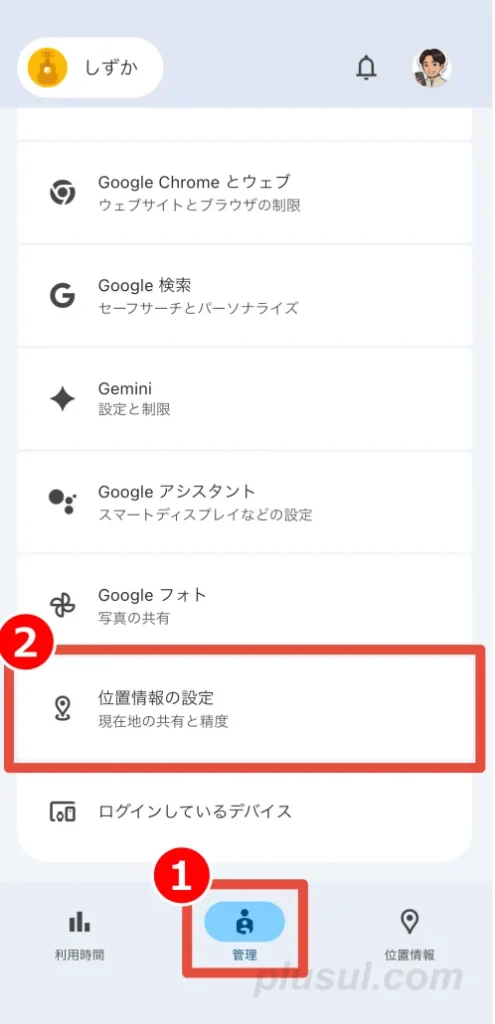
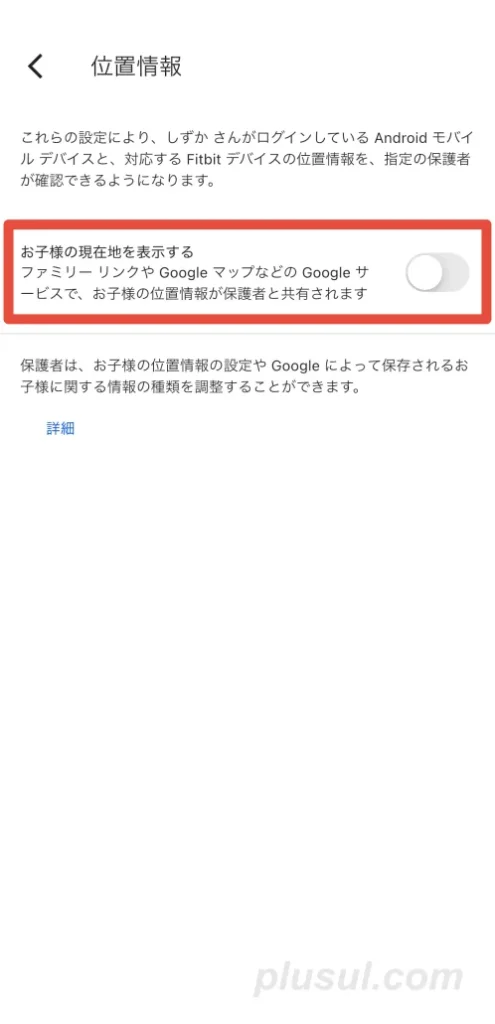
ファミリーリンクアプリを開いて、管理タブ>位置情報の設定>お子様の現在地を表示するをオフに変更すれば、位置情報の共有は停止されます。
ただし、親のGoogleマップ上に子どものアイコンは表示されたままになるので、気になる場合は下記も設定してください。
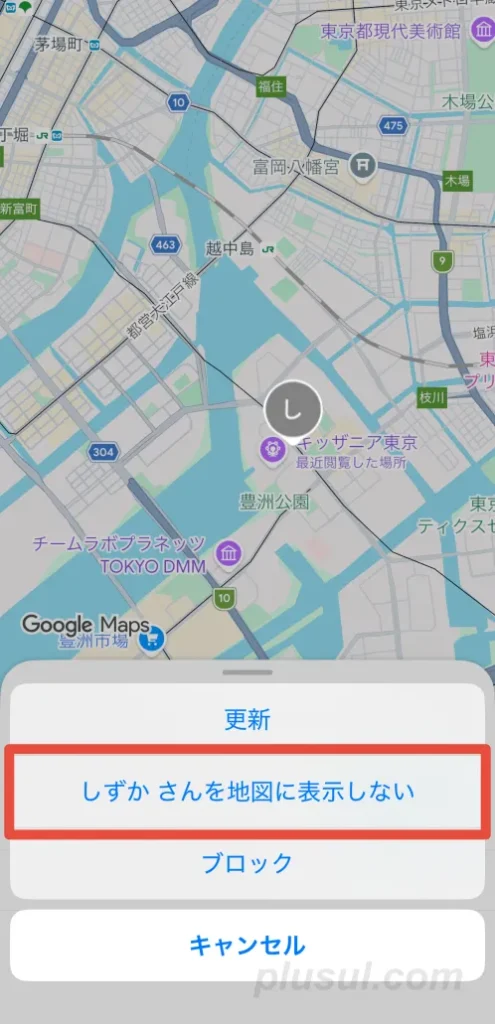
- 親のスマホでGoogleマップを開く
- 子どものアイコンをタップ
- 子どもの名前右横の「…」をタップ
「お子さんの名前」さんを地図に表示しないを選択
以上の手順で設定すれば、親のGoogleマップ上から子どものアイコンが表示されなくなります👍️
子どもが13歳未満の場合に通知機能がほしいならどうする?
通知機能が使えるかは、Googleアカウントに登録された子どもの年齢で判別されてしまうので、あえて親の情報でGoogleアカウントを新しく作って、同じ手順で「現在地の共有」を設定する方法もあります。ただし、位置情報共有の停止を制限する方法がないので、現実的な方法とは言えません🙅♂️
iPhone同士で使える「探す」アプリなら13歳未満でも通知機能が使えるので、親のスマホを機種変更するタイミングで検討してみてもいいかもですね。
親のAndroidスマホで子どものiPhoneの位置情報を確認する方法のまとめ
ここまでの設定、本当にお疲れ様でした☕
正直、子供のGoogleアカウントの作成から設定の制限まで、なかなか大変な作業だったはず…。
でもこれで、親子のスマホ(のOS)が違っても、「Googleマップ」で安心の見守り環境が作れたと思います。大手携帯会社の割高な契約も、月額330円かかる見守りサービスも必要ありません。
浮いた月額料金で、たまにはちょっといいコーヒーでも買って、ひと息ついちゃってください😊
楠木もし、見守りしていくうちに「設定を解除したい」「機種変更したけどどうすれば…?」なんてことがあれば、またこの記事を読み返してもらえれば嬉しいです。