

子どもとの連絡にLINEを使いたいけど、iPhoneってキッズケータイみたいに制限して使える?
こういった疑問を解消する「iPhoneをキッズケータイ化するための完全ガイド」を作りました。親がAndroidスマホを使っていても大丈夫です。
実際に子どものiPhoneをキッズケータイ化している我が家の事例を交えつつ、設定・制限の手順をわかりやすく解説していきます。

楠木元携帯ショップ店長
2014年から10社の格安SIMを利用。現在は、親子でLINEMOを使っています。元業界人ですが、子どものスマホデビューは苦戦の連続…。実体験をもとに、子どものスマホ選びに役立つ情報を発信していきます。
iPhoneはキッズケータイ化できる!2つの方法と選び方
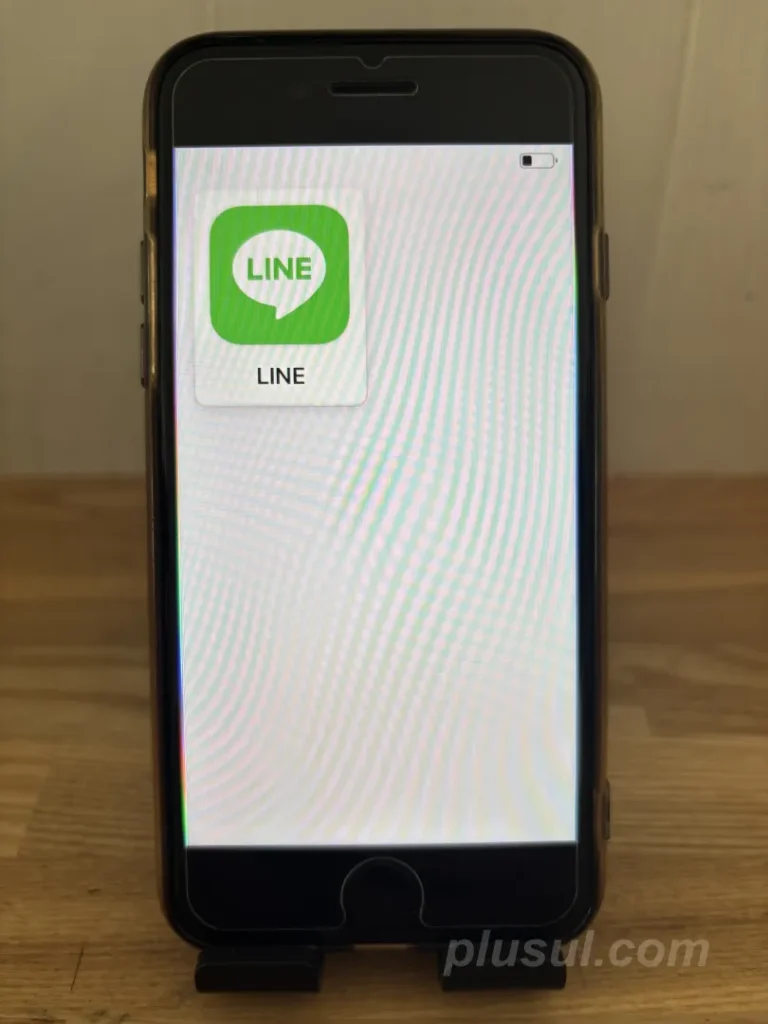
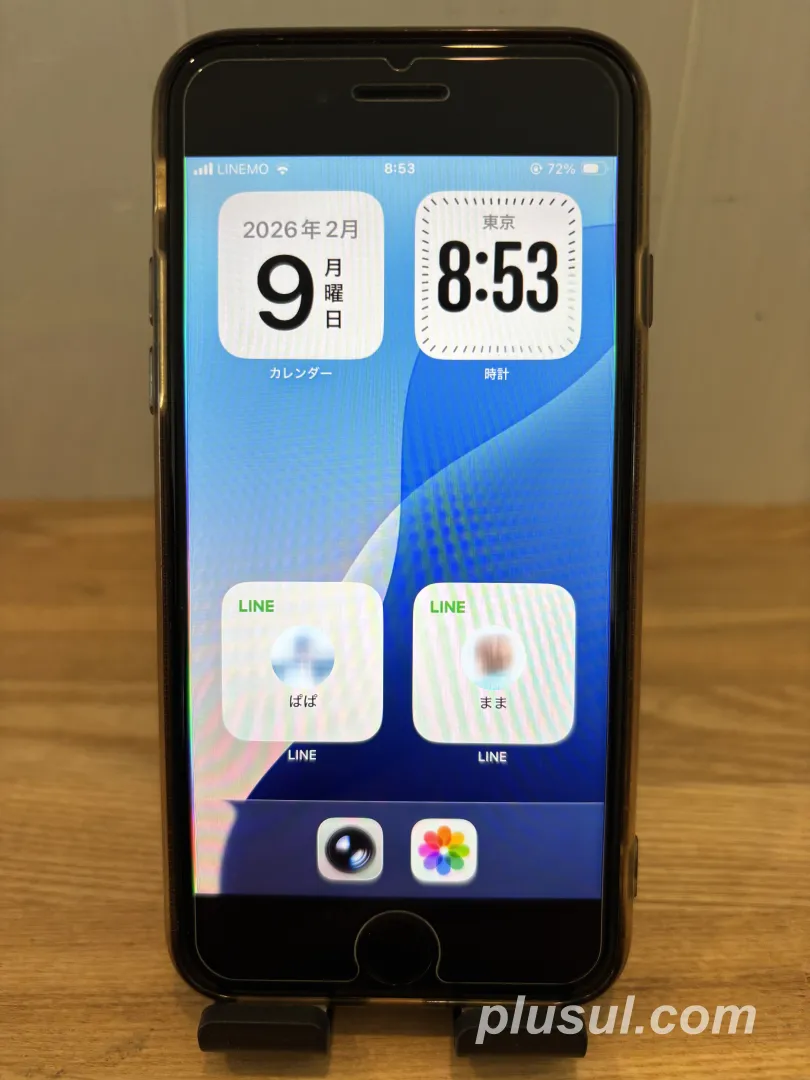
- アシスティブアクセスを設定する
- スクリーンタイムで制限をかける
iPhoneのキッズケータイ化とは、iPhoneの機能を「連絡手段」と「居場所の確認」だけに絞ること。上記2つのiPhoneに最初からある機能を使うので、新しく契約やアプリを追加する必要はありません。
また、連絡手段に使うLINEアプリの設定も、お子さん仕様に変更します。こうすることで、お子さんのiPhoneをキッズケータイみたいに制限して安全な環境に整えることができます。
 楠木
楠木それでは、2つの方法について選び方を含めて紹介していきますね。
方法①:アシスティブアクセスでのキッズケータイ化
| メリット | デメリット |
|---|---|
|
|
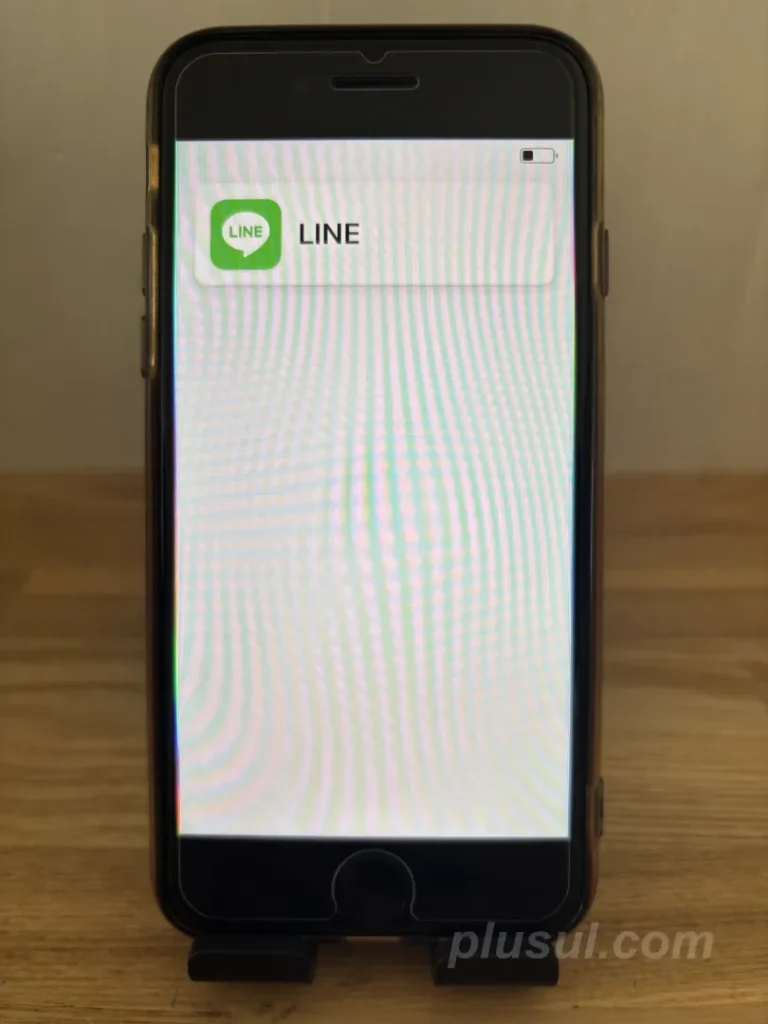
アシスティブアクセスは、iOS17で追加されたiPhoneを極限までシンプルに使う機能。iOS17に対応していないiPhone X以前の機種では使えません。その場合は、もう1つの「スクリーンタイムでの制限」を選びましょう。
iOSバージョンの確認方法
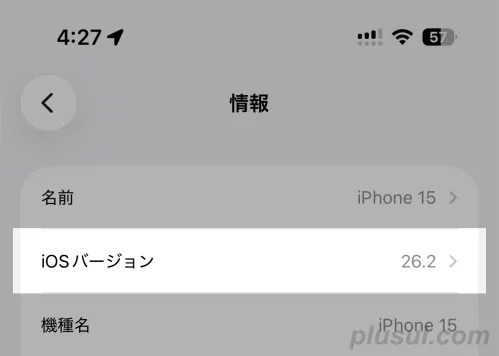
確認したいiPhoneで設定アプリを開き、[一般]>[情報]の順にタップ。「iOSバージョン」で確認できます。
アシスティブアクセスを設定すると、iPhoneの見た目をシンプルにして、使えるアプリをLINEだけに絞り込むこともできます。設定アプリすら非表示になるので、管理用のパスコードを入力しない限り設定を解除できないので安心です。
ただし、ロック画面に通知が表示されなくなるのが最大のデメリット。子どもが着信に気づきにくくなるので、つながるまで何度か連絡するなどの工夫が必要になります。
楠木アシスティブアクセスでのキッズケータイ化は、連絡以外の余計な操作をさせたくないご家庭向けの方法といえます。
方法②:スクリーンタイムでのキッズケータイ化
| メリット | デメリット |
|---|---|
|
|
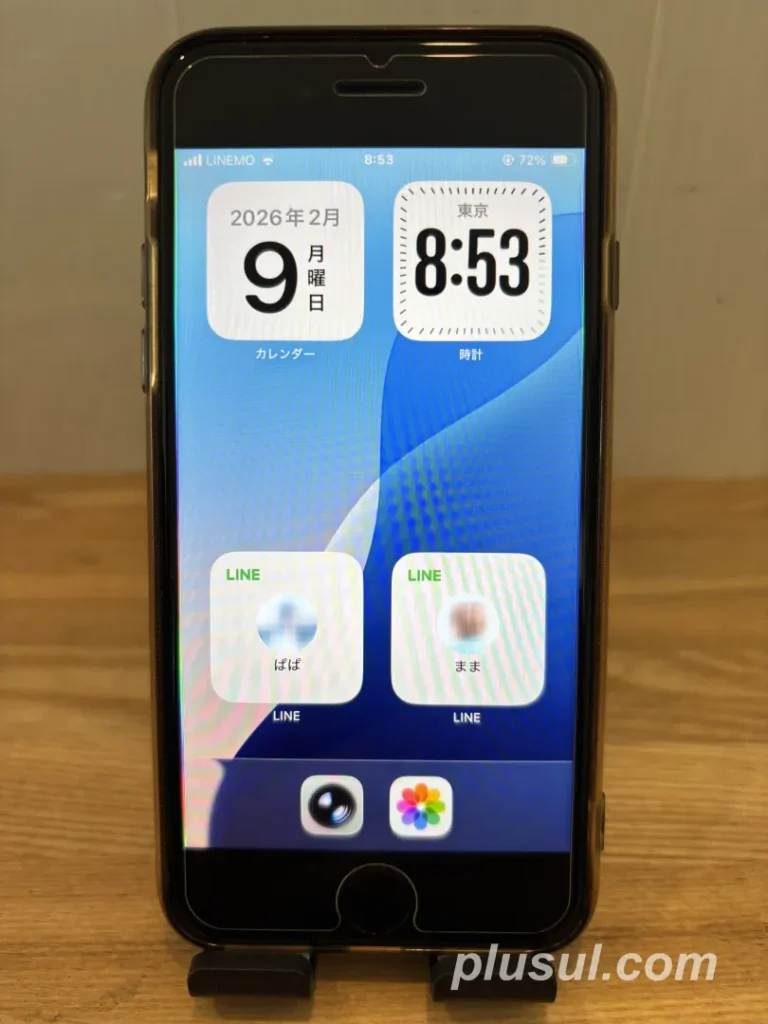
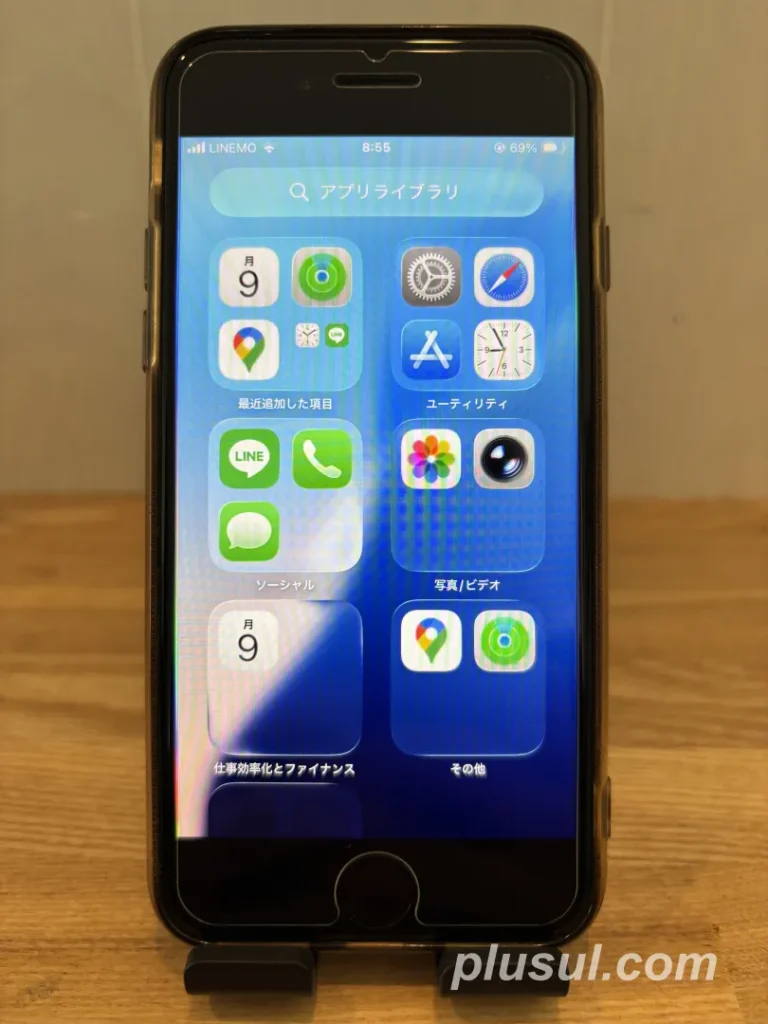
スクリーンタイムを設定すると、iPhoneの便利さを残したまま、使わせたくない機能だけ制限して使えます。制限をかける以外は普通のiPhoneを変わらないので、ロック画面に通知がしっかり残って着信を見逃す心配はありません。また、ウィジェットが使えるので、キッズケータイのように大きな時計を表示したり、親とのトーク画面をワンタップで開くショートカットを追加するなど、お子さんがiPhoneをスムーズに使えるようカスタマイズもできます。
ただし、一部の純正アプリは消せません。設定アプリが開ける状態にあるので、お子さんが勝手に制限を解除しないよう、管理用のパスコードは親がしっかり管理するようにしてください。
 楠木
楠木とは言え、スクリーンタイムでのキッズケータイ化は、iPhoneの便利さを残しつつ、必要な制限をかけて管理したいご家庭に向いているおすすめの方法です。
実際のキッズケータイとの違い
| 項目 | キッズケータイ | キッズケータイ化したiPhone |
|---|---|---|
| 連絡手段 | 電話、SMS(+メッセージ) | LINE、電話、SMS(+メッセージ)など |
| 居場所の確認 | 専用サービスを利用(月額料金あり) | 探すアプリ・Googleマップを利用(無料) |
| 管理方法 | キッズ携帯本体で設定 | 親のスマホで使用時間や制限をまとめて管理できる |
| LINE利用 | ー | 使える |
| アプリの追加 | ー | 制限できる |
| ネット検索 | ー | 制限できる |
| 防犯ブザー | あり | なし(アプリで代用可) |
| 制限のカスタマイズ | ー | できる |
キッズケータイは、子ども向けに初めから機能が絞られている携帯電話。一方で、iPhoneをキッズケータイ化する場合は、親の判断で不要なアプリや機能を調整できる点が違います。
楠木連絡用としてキッズケータイも優秀ですが、たった数年で周りはスマホに変わります…。初めからiPhoneにした方が、長く使えて経済的ですよ。
iPhoneをキッズケータイ化するまでの全体像
- iPhoneを初期化する
- 通信契約(SIM)を用意する
- キッズケータイ化の設定・制限を行う
- LINEアプリの安全対策を行う
iPhoneをキッズケータイ化するには、大きく分けて4つのステップがあります。設定をスムーズに進めるために、まずは全体像を把握しておきましょう。
1.iPhoneを初期化する
まず、お下がりiPhoneは、お子さんに渡す前に初期化しておくと安心です。
親が使っていたままの状態だと、過去の写真や連絡先、SNSなどのパスワードが筒抜けになってしまいます。キッズケータイ化の設定で制限はかけますが、誤発信のリスクやプライバシー面を考えて、一度iPhoneを初期状態に戻しておきましょう。
せっかく初期化しても、お子さんのiPhoneに親のAppleアカウント(旧Apple ID)を設定するとデータが戻ってきます。お下がりiPhoneを初期化したタイミングで、お子さん用のAppleアカウントを作るようにしてください。

2.通信契約(SIM)を用意する
外出中のお子さんとの連絡や居場所の確認には、通信契約が必要です。
月額料金を抑えられる格安SIMで十分ですが、安さだけで選ぶと「肝心なときに繋がらない」可能性もあり得ます。そのため、通信が安定している大手携帯会社の格安ブランドから選んで、通信環境を整えましょう。
楠木なかでも、ソフトバンクが運営するLINEMO(ラインモ)は、お子さん用の通信契約に最適です。ギガを使い切ってもLINEで連絡できるサービスがあって重宝しています。
\ LINEMOの使い心地や注意点は、こちらの記事で解説 /
3.キッズケータイ化の設定・制限を行う
| キッズケータイ化の方法 | 向いているご家庭 |
|---|---|
| アシスティブアクセスを設定 | 連絡以外の余計な操作をさせたくないご家庭 |
| スクリーンタイムで制限 | iPhoneの便利さを残しつつ、必要な制限をかけて管理したいご家庭 |
iPhoneのキッズケータイ化は、アシスティブアクセスを設定するかスクリーンタイムで制限をかけるかで行います。どちらの方法を選ぶかは、上記の判断基準を参考にしてみてください。
楠木具体的な設定手順は、次の章でくわしく解説しています。
4.LINEアプリの安全対策を行う
最後に、iPhoneでは制限できない「LINEアプリの設定」を変更します。LINEは無料の連絡手段として優秀ですが、13歳以上を対象としたサービス集合体。初期設定のままだと、知らない人と繋がるリスクや余計な広告に触れる可能性があるので、変更できる項目を設定してお子さん用に整えましょう。
方法①:アシスティブアクセスを設定してキッズケータイ化する手順
- アシスティブアクセスを開く
- 外観を選ぶ
- 使わせたいアプリの選択とアクセス権限を設定する
- アシスティブアクセスパスコードを決める
- 使いやすさを調整して、アシスティブアクセスを開始する
楠木アシスティブアクセスでiPhoneをキッズケータイ化するには、上記の5つの手順で進めていきます。
1.アシスティブアクセスを開く
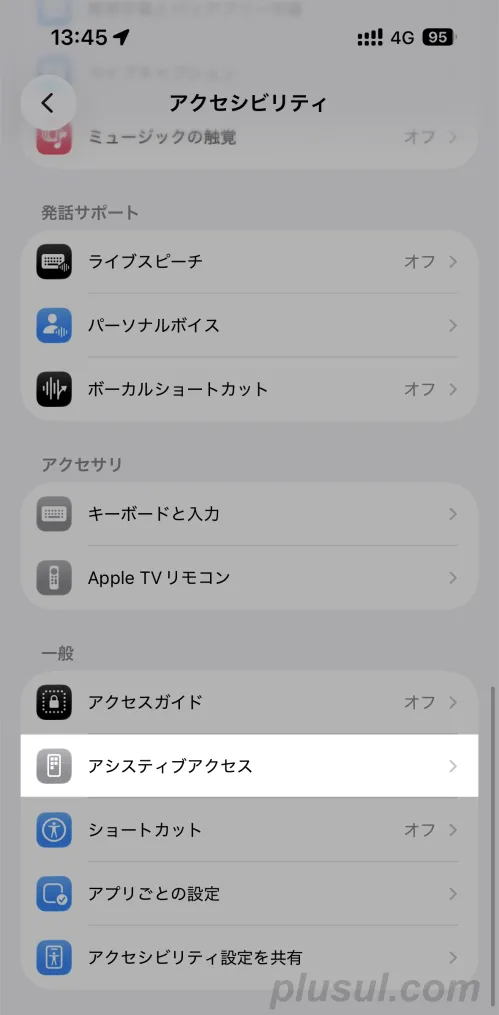
まずは設定アプリを開いて、少し下にスクロールして出てくる[アクセシビリティ]をタップします。
次に画面を一番下まで進めて、[アシスティブアクセス]を選んでください。
2.外観を選ぶ
アシスティブアクセスを開いたら、一番上の[アシスティブアクセスを設定]をタップします。
確認画面が表示されるので、何度か[続ける]をタップして進めましょう。
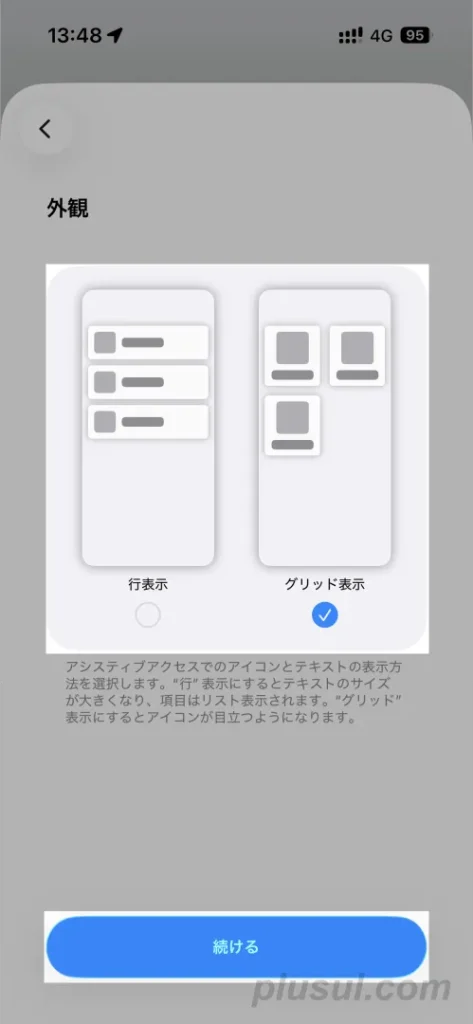
途中に出てくる「外観」では、お好みの見た目を選んでください。
| 行表示 | アイコンと文字が横並びで表示されるので、文字で読んで判断させたい場合に使えます |
|---|---|
| グリッド表示 | アイコンが大きく2列に並ぶので、よりキッズケータイ感が出ます |
3.使わせたいアプリの選択とアクセス権限を設定する
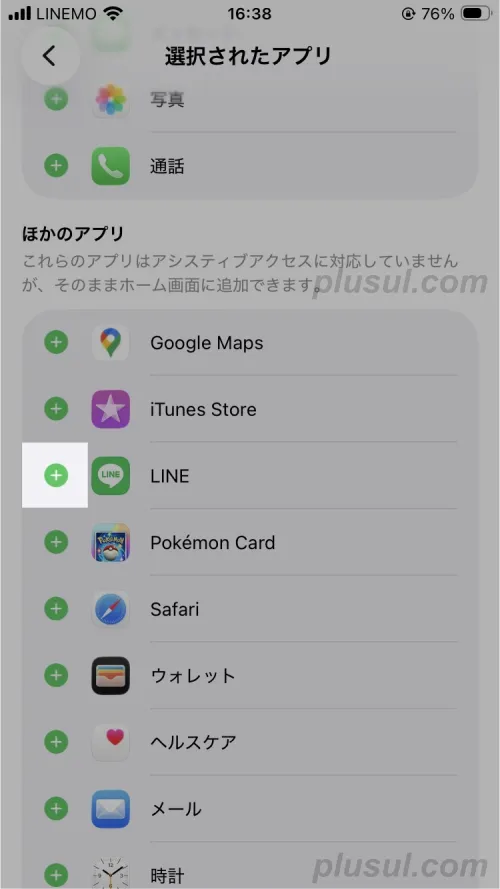
確認画面のあとは、キッズケータイ化中に使えるアプリを選べるようになります。
お子さんに使わせたいアプリのみ、「+」をタップして追加しましょう。
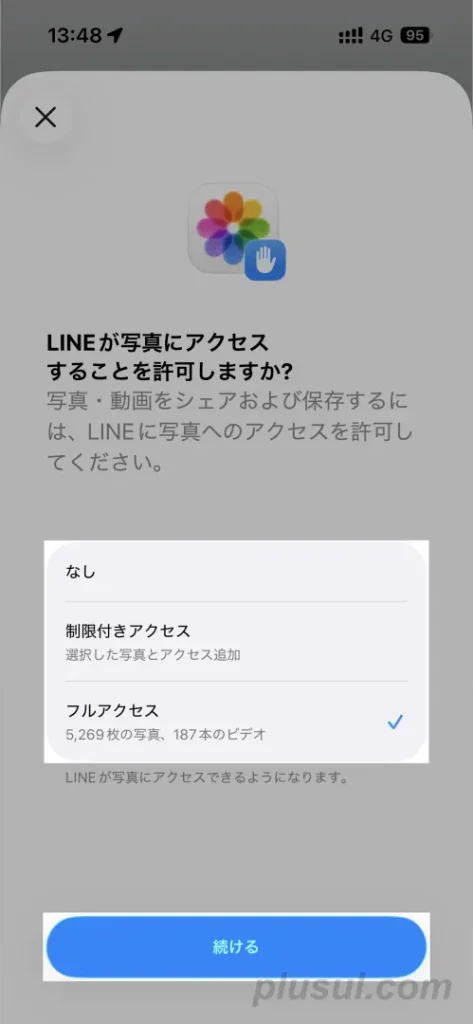
アプリごとに「アクセス許可」を問われますが、アプリのすべての機能が使えるように「許可する(肯定する選択肢)」を選んで問題ありません。アプリを選び終えたら、画面の一番下の[続ける]をタップします。次の画面は、何度か[続ける]を押して進めていきます。
アクセス許可とは、アプリに「iPhoneの機能を使っても良いよ」と同意すること。
例えば、LINEアプリで出てくるアクセス許可は、下記のように設定します。
| 項目 | 選ぶ内容 | 設定してできること |
|---|---|---|
| 写真 | フルアクセス | iPhoneに保存されているすべての写真や動画から選んで送信できる |
| 位置情報 | このアプリを使用中 | LINEトークで位置情報を共有(送信)できる |
| カメラ | 許可 | 写真や動画を撮影して送信できたり、QRコードを読み取れる |
| ローカルネットワーク | 許可 | 外出先(Wi-Fi未接続)でLINEが使える |
| マイク | 許可 | 音声通話や音声入力ができる |
| Bluetooth | 許可 | LINE通話などでBluetooth機器(ワイヤレスイヤホンなど)が使える |
| Face ID | 許可 | LINEアプリのロック解除に顔認証が使える |
| 連絡先 | なし | LINEアプリが連絡先を読み取り、友だち自動追加などに使う |
4.アシスティブアクセスパスコードを決める
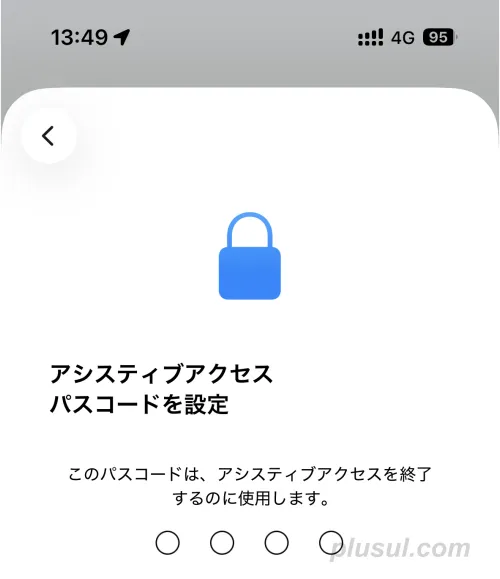
ここで設定する「アシスティブアクセスパスコード」は、キッズケータイ化を終了するための専用のパスコードです。お子さんに知られないよう、必ず親御さんだけで管理してください。万が一忘れてしまうと、お子さんのiPhoneを初期化することになるので、メモに控えるなどして慎重に取り扱いましょう。
パスコード入力後に出てくる「復旧用Apple Accountの設定」は、[今はしない]を選んで進めても問題ありません。ただし、パスコード忘れが心配なiPhoneを使っている親御さん(もしくはMacBookなどをお持ちでApple Accountがある親御さん)は、[復旧用Apple Accountを設定]をタップして、親のAppleアカウントを紐づけておくと安心です。
パスコードを入力すると、アシスティブアクセスの終了方法が表示されるので、何度か[続ける]をタップして進めましょう。
5.使いやすさを調整して、アシスティブアクセスを開始する
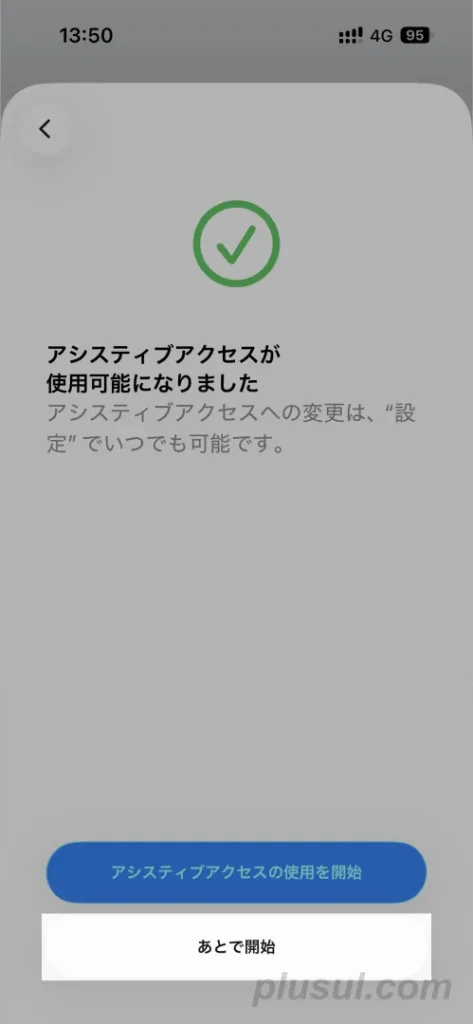
「アシスティブアクセスが使用可能になりました」と表示されたら、必ず[あとで開始]を選択してください。「あとで開始」を選ぶことで、キッズケータイ化する前に細かな使い勝手を調整できます。
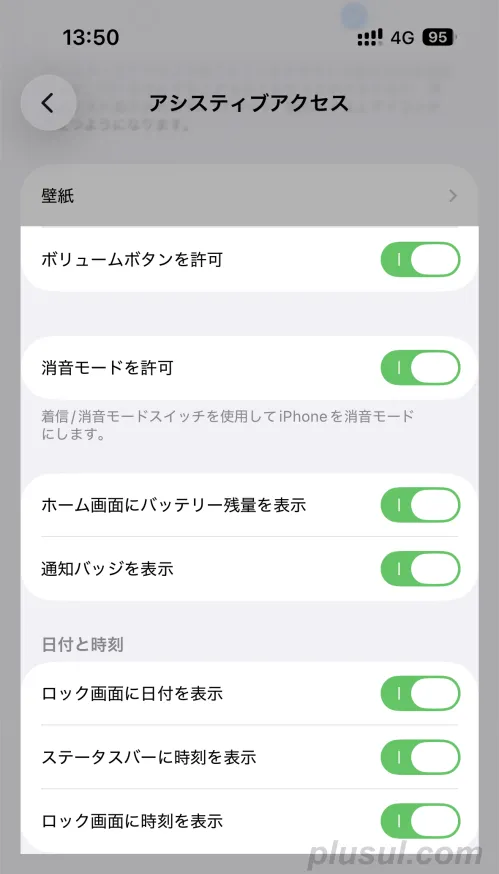
「アシスティブアクセス」画面を下にスクロールすると設定項目が出てくるので、下記の項目をオンにして進めましょう。
| オンにする項目 | 効果 |
|---|---|
| ボリュームボタンを許可 | 音量ボタンで音の大きさを変えられる |
| 消音モードを許可 | 本体横のスイッチでマナーモードに切り替えられる |
| ホーム画面にバッテリー残量を表示 | アプリが並ぶホーム画面右上に、バッテリー残量が表示される |
| 通知バッチを表示 | 通知があると対象アプリのアイコン「新規」と表示される |
| ロック画面に日付を表示 | 電源ボタンを押して表示されるロック画面に日付が表示される |
| ステータスバーに時刻を表示 | ホーム画面の上に時間が表示される |
| ロック画面に時刻を表示 | ロック画面に時間が表示される |
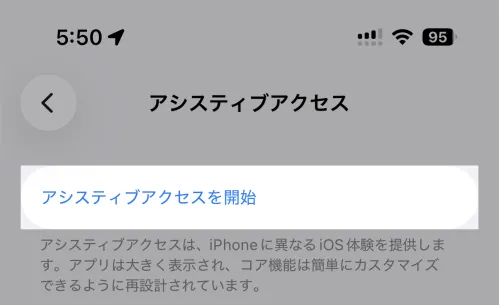
使いやすさの調整が終わったら、「アシスティブアクセス」画面を一番上まで戻して、[アシスティブアクセスを開始]をタップします。設定した4桁のパスコードを入力して少し待つと、無事アシスティブアクセスが開始されます。
楠木以上で、アシスティブアクセスの設定は完了です!最後に、連絡手段のLINEアプリの設定を変更しましょう。もうひと踏ん張りです。
方法②:スクリーンタイムで制限してキッズケータイ化する手順
- コンテンツとプライバシーの制限をオンにする
- アプリの年齢制限を変更する
- ホーム画面を整理する
- やり取りできる相手を制限する
- キッズケータイ化に必要な5つの制限をかける
- スクリーンタイムパスコードを設定する
スクリーンタイムで制限してiPhoneをキッズケータイ化する場合、上記の6つの手順で進めていきます。
楠木Androidスマホを使っている親御さんは、お子さんのiPhoneで直接設定してくださいね。
1.コンテンツとプライバシーの制限をオンにする
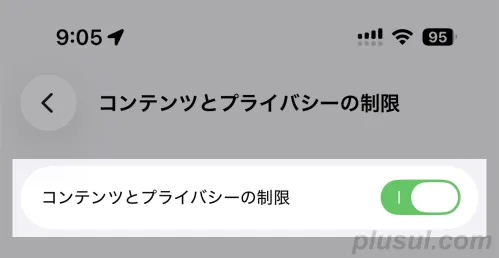
まずは、コンテンツとプライバシーの制限を「オン」にします。
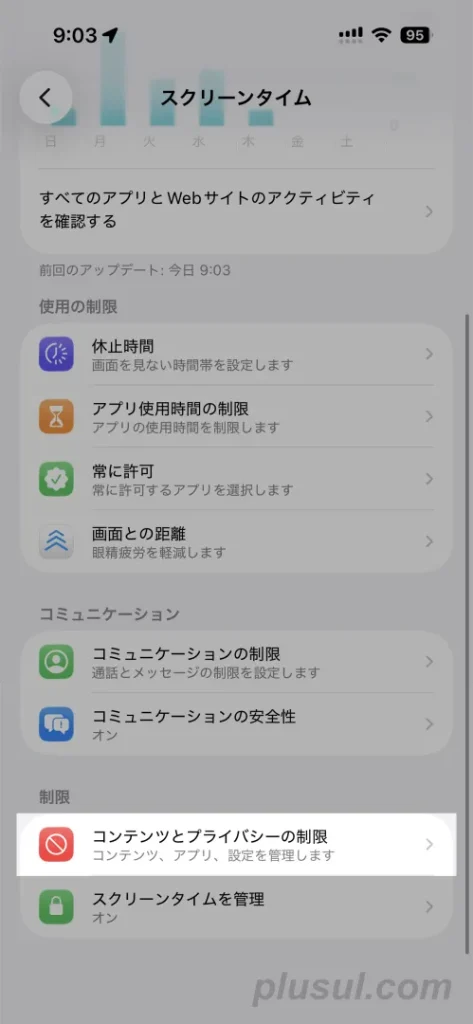
親がiPhoneを使っている場合、親のiPhoneから遠隔で操作します。
設定アプリを開き、[ファミリー]>お子さんの名前>[スクリーンタイム]の順にタップしてスクリーンタイムを開きます。スクリーンタイムを開いたら、画面一番下にある[コンテンツとプライバシーの制限]をタップし、コンテンツとプライバシーの制限横のスイッチがオンになっていることを確認してください。
この手順の前に、お子さん用のAppleアカウントを作る必要があります。まだの方は、「子どものAppleアカウント作成ガイド|親のスマホがAndroid・13歳未満でも作れます(旧Apple IDの作り方)」を参考に、お子さんのAppleアカウントを作りましょう。
2.アプリの年齢制限を変更する
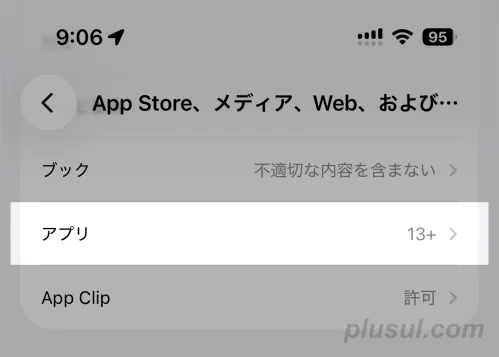
次に、LINEアプリをインストールして使えるよう、アプリの年齢制限を調整します。
「コンテンツとプライバシーの制限」画面で[App Store、メディア、Web、およびゲーム]を選択して、[アプリ]をタップ。[年齢制限指定]横の数字をタップして出てくる一覧から「13+」を選択しましょう。
3.ホーム画面を整理する
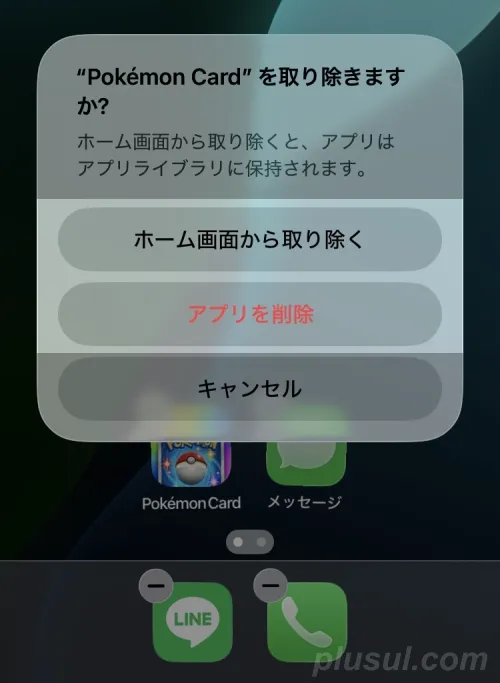
アプリの年齢制限を変更したら、お子さんのiPhoneを直接操作してホーム画面をスッキリさせましょう。
ホーム画面でアプリアイコンを長押しして、[ホーム画面を編集]を選択。アイコン左上に出てくる「-」をタップして出てくる画面で、[アプリを削除]を選択してください。一部の純正アプリは削除できませんが、[ホーム画面から取り除く]を選択して非表示すれば問題ありません。
また、このタイミングで必要なアプリをインストールします。我が家は親子でiPhoneを使っているので、LINEだけインストールしました。親がAndroidスマホを使っている場合は、居場所の確認に必要な「Googleマップ」もインストールしておきましょう。




4.やり取りできる相手を制限する
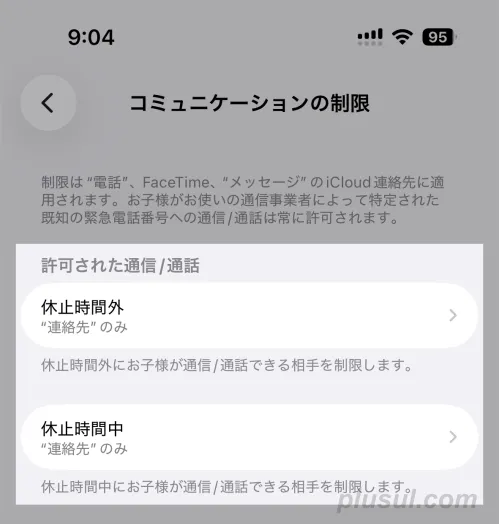
知らない相手との連絡を遮断する制限をかけて、キッズケータイに近づけます。
スクリーンタイムを開いて、[コミュニケーションの制限]を選択。[休止時間外]をタップして、[連絡先のみ]を選びましょう。
親がiPhoneなら連絡先の管理も可能
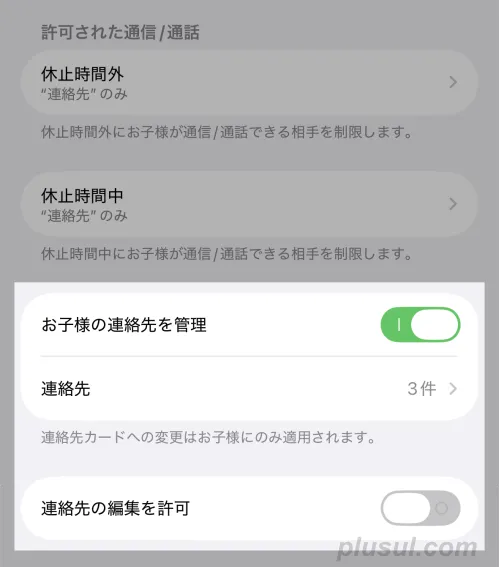
親がiPhoneを使っていると、お子さんの連絡先(電話帳)を管理する項目も表示されます。必要に応じて設定して、キッズケータイに近い状態でお子さんのiPhoneを管理しましょう。
| 設定項目 | できること |
|---|---|
| お子様の連絡先を管理 | 「オン」にすると、親のiPhoneからお子さんの連絡先が編集できる |
| 連絡先の編集を許可 | 「オフ」にすると、お子さんが勝手に連絡先を変更できないようロックできる |
親がAndroidスマホの場合、連絡先の変更をロックすることは可能
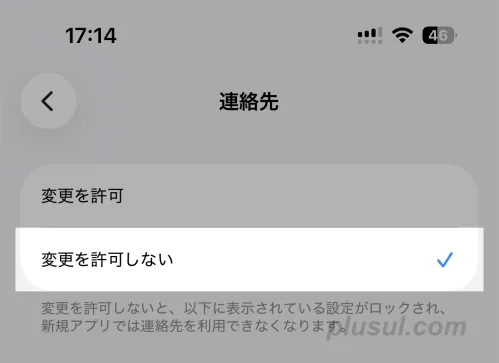
「コンテンツとプライバシーの制限」画面の中ほどにある[連絡先]をタップして、[変更を許可しない]を選択。
この設定を行えば、お子さんが連絡先を追加・削除できなくなります。先に必要な連絡先を登録してから設定することで、知らない人との繋がりを断ち切れます。
5.キッズケータイ化に必要な5つの制限をかける
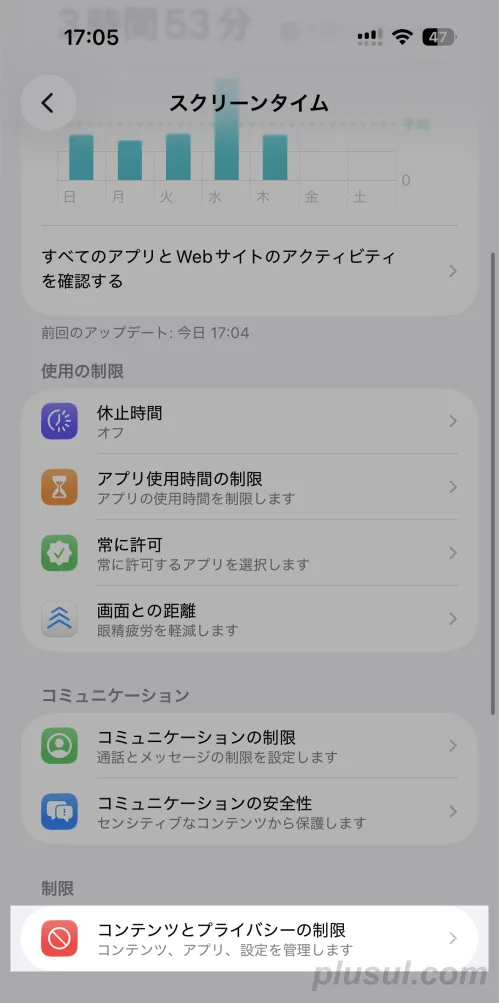
スクリーンタイム画面から[コンテンツとプライバシーの制限]を選択。キッズケータイ化に必要な5つの設定をしていきます。
楠木設定数が多く感じるかもですが、一度設定すればiPhoneをキッズケータイ化できます。迷わず設定できるようサポートしていくので、一緒に頑張りましょう😊
5-1.アプリの追加と削除を制限する
まずは、お子さんが勝手にアプリを追加したり削除したりできないよう制限します。
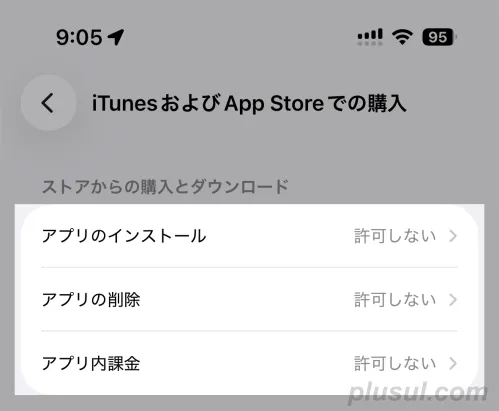
[iTunesおよびApp Storeでの購入]をタップして、下記をすべて設定してください。
| 設定項目 | 設定内容 |
|---|---|
| アプリのインストール | 許可しない |
| アプリの削除 | 許可しない |
| アプリ内課金 | 許可しない |
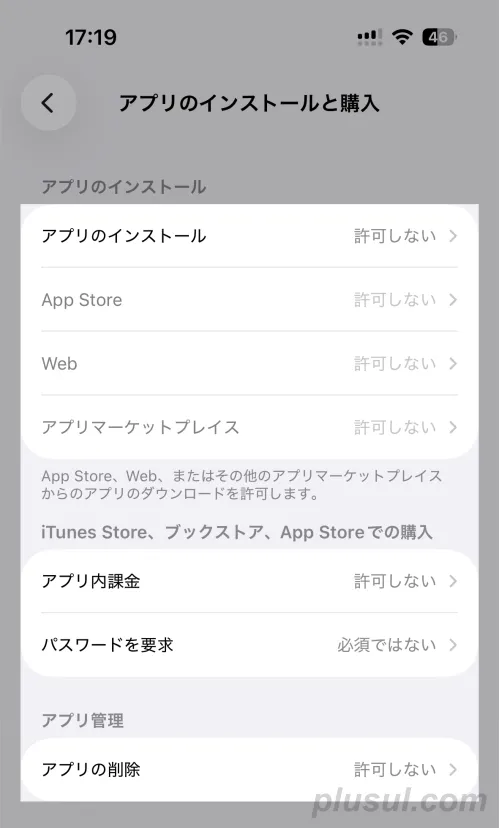
5-2.純正アプリを無効化する
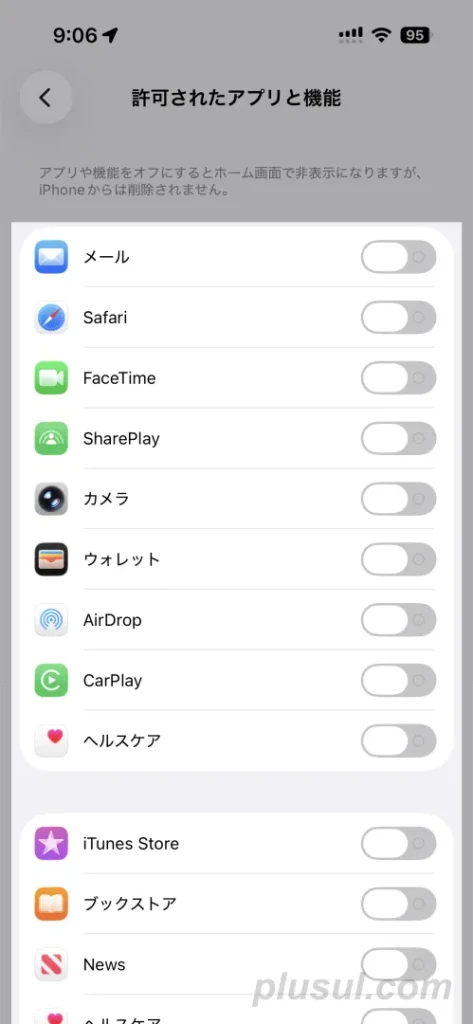
次に、不要なiPhoneの純正アプリを無効化していきます。
[許可されたアプリと機能]をタップして、使わない純正アプリはすべて「オフ」に変更しましょう。ここで「Safari」を「オフ」にすることで、キッズケータイと同じくインターネット検索を封じることが可能です。
5-3.LINEのオープンチャットを制限する
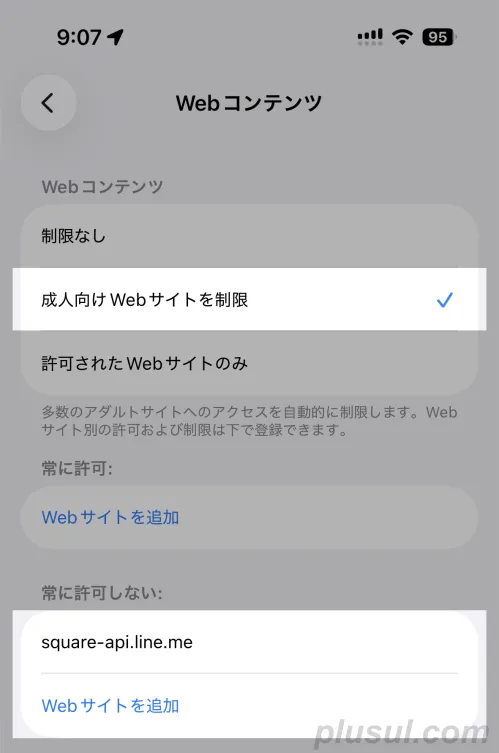
続いて、見知らぬ人との交流できてしまうLINEのオープンチャットを制限します。[App Store、メディア、Web、およびゲーム]>[Webコンテンツ]の順番にタップして進めて、下記を設定してください。
| 設定項目 | 設定内容 |
|---|---|
| Webコンテンツ | [成人向けWebサイトを制限]をタップしてチェックを入れる |
| 常に許可しない | [Webサイトを追加]をタップして「spuare-api.line.me」を入力する |
5-4.AI機能とSiriを無効化する
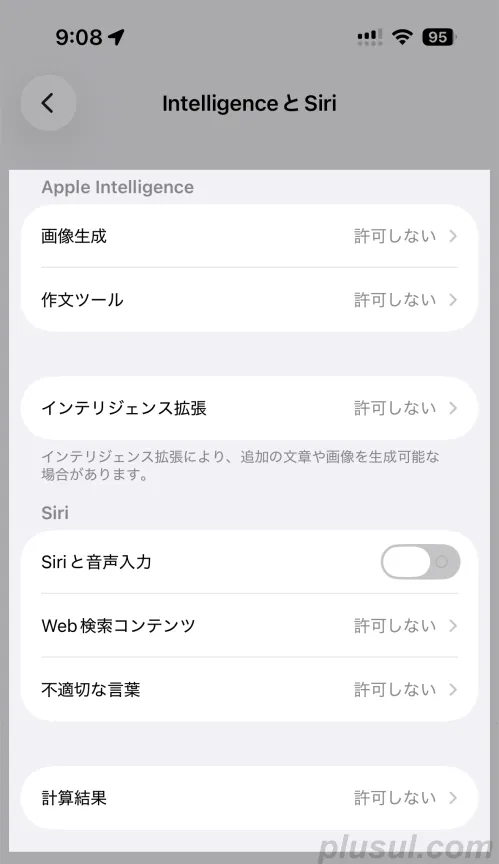
今度は、キッズケータイとして使うiPhoneには必要ない、AI機能とSiriを無効化していきます。「コンテンツとプライバシーの制限」画面から[IntelligenceとSiri]を選び、下記のとおり設定してください。
| 画像生成 | 許可しない |
|---|---|
| 作文ツール | 許可しない |
| インテリジェンス拡張 | 許可しない |
| Siriと音声入力 | 「オフ」に変更 |
| 計算結果 | 許可しない |
5-5.設定アプリから変更できる内容を制限する
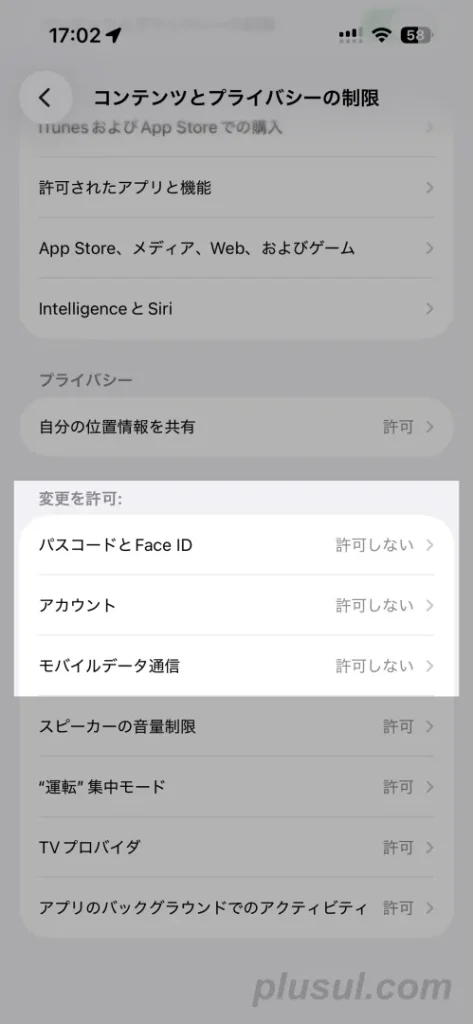
最後に、お子さんのiPhoneの設定アプリから変更できる内容を制限します。「コンテンツとプライバシーの制限」画面を一番下までスクロールして、下記を設定しましょう。この設定で、お子さんが勝手にAppleアカウントをログアウトして制限を解除したり、設定画面からインターネット検索するなどの抜け穴を塞げます。
| パスコードとFace ID | 許可しない |
|---|---|
| アカウント | 許可しない |
| モバイルデータ通信 | 許可しない |
6.スクリーンタイムパスコードを設定する
いよいよ、iPhoneをキッズケータイ化する最後の手順。これまで設定してきたスクリーンタイムの制限を勝手に解除されないよう、パスコードを設定してロックします。
iPhoneを使っている親御さんは、お子さんのAppleアカウント作成時に設定する内容なので飛ばしてください。Androidスマホを使っている親御さんは、手順のとおりに進めましょう。
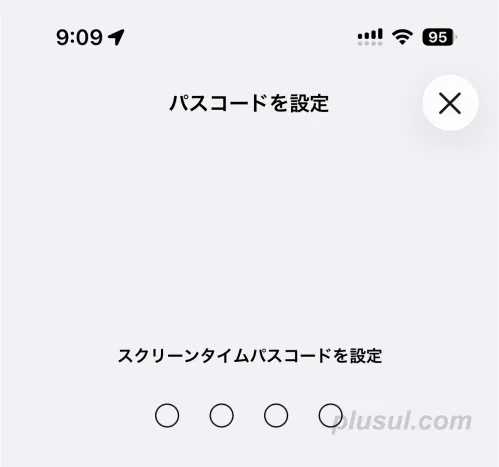
「コンテンツとプライバシーの制限」画面左上の「<」をタップして「スクリーンタイム」画面に戻り、さらに画面を一番下までスクロールして[スクリーンタイム設定をロック]を選択します。パスコードが入力できるようになるので、任意の4桁の数字を設定してください。
スクリーンタイムパスコードは、お子さんに知られるとすべての制限を解除できてしまいます。必ず親御さんだけで管理して、忘れないようメモを控えるなどしておきましょう。パスコード入力後に出てくる「復旧用Apple Accountの設定」は、[キャンセル]>[スキップ]と進めて問題ありません。
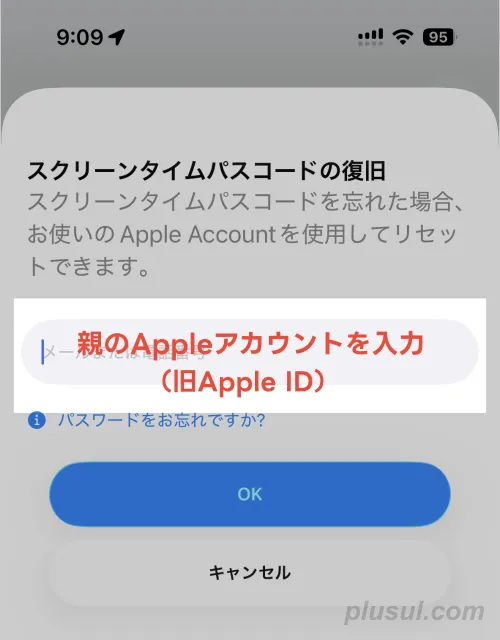
もし、MacBookなどをApple製品を持っていて親のAppleアカウントがあるなら、復旧用のAppleアカウントを設定できます。その場合、[復旧用Apple Accountを設定]をタップして、親のAppleアカウントを紐づけておくと、パスコードを忘れてしまっても安心です。
楠木以上で、スクリーンタイムによる制限は完了です!最後に、連絡手段のLINEアプリの設定へ進みましょう。もうひと踏ん張りです。
子どもが安全にLINEを使うためにできる3つの設定
- パソコンやタブレットでのログインを制限する
- 友だちの追加方法を変更する
- 「ニュース」タブを非表示にする
iPhoneをキッズケータイ化する設定・制限が終わったら、最後にLINEの設定を3つ変更します。LINEをお子さん向けに調整して、知らない人と繋がるリスクや余計な広告に触れる機会を減らしましょう。
楠木LINEの設定は、お子さんのiPhoneで直接操作してくださいね。
1.パソコンやタブレットでのログインを制限する
まずは、お子さんのiPhone以外でLINEを使えないよう制限します。この設定を行うことで、お子さんのLINEの「乗っ取り」や「なりすまし」を対策できます。
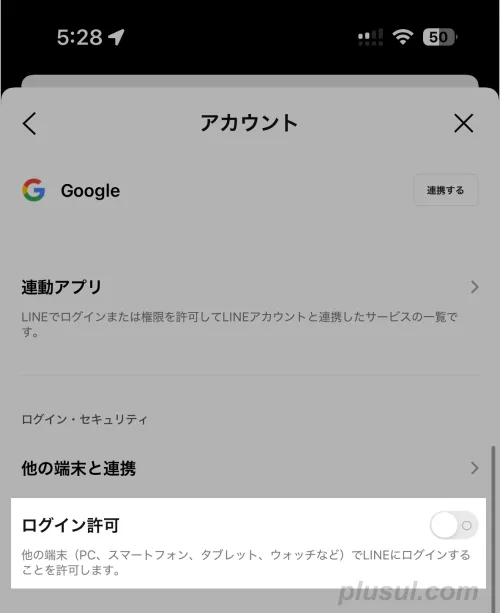
LINEアプリ下部にある[ホーム]>右上の「歯車アイコン」の順にタップして、LINEの設定を開きます。LINEの設定を開いたら、[アカウント]をタップ。画面下の方にある[ログイン許可]を「オフ」に変更します。
2.友だちの追加方法を変更する
次に、LINEで知らない人と繋がらないよう、友だち追加の方法を2つ変更します。この変更によって、LINEで友だちになる方法を「QRコード」と「LINEの友だちから共有してもらう」の2つに絞れます。
2-1.ID検索を封印する
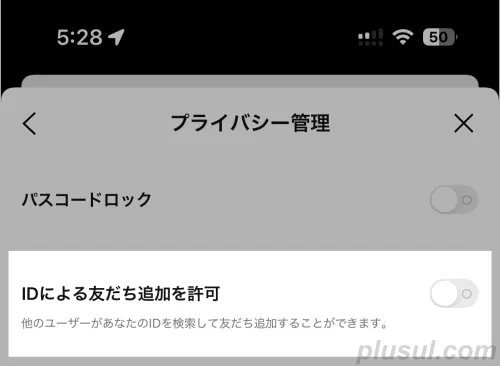
1つ目は、LINEの設定から[プライバシー管理]をタップ。[IDによる友だち追加を許可]を「オフ」に変更してください。
2-2.友だち自動追加を無効化する
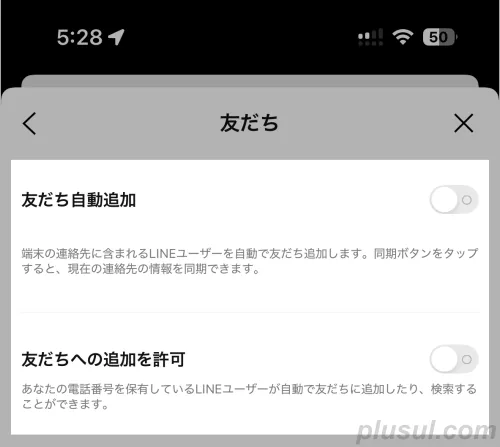
2つ目は、LINEの設定を中程までスクロールさせて、「一般」の中にある[友だち]をタップ。「友だち自動追加」と「友だちへの追加を許可」を両方とも「オフ」に変更しましょう。
3.「ニュース」タブを非表示にする
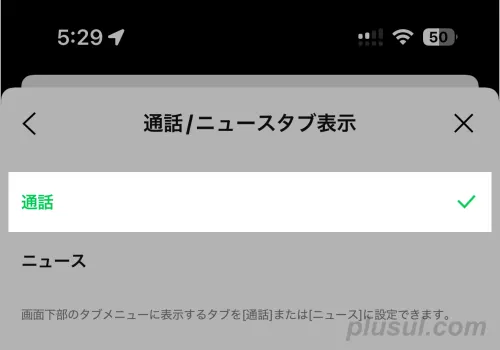
最後に、余計な広告に触れないよう「ニュース」タブを非表示に変更します。LINEの設定を開いて、「一般」の中にある[通話]をタップ。一番下にある[通話/ニュースタブ表示]をタップして、「通話」にチェックを入れてください。
楠木以上で、お子さんがLINEを安全に使うための3つの設定が終わりました。ここまで本当にお疲れ様でした!
iPhoneをキッズケータイ化して使う際の4つの注意点
- 管理用のパスコードを子どもに教えない
- 位置情報の共有をロックする(※親がiPhoneの場合)
- LINEの設定はロックできない
- 故障や破損を防ぐため物理的な対策を行う
この章では、iPhoneのキッズケータイ化における運用上の注意点を4つ紹介します。
管理用のパスコードを子どもに教えない
アシスティブアクセスとスクリーンタイムで設定したパスコードは、お子さんに教えないでください。苦労した設定が解除されて、iPhoneのキッズケータイ化が台無しになってしまいます。
位置情報の共有をロックする(※親がiPhoneの場合)
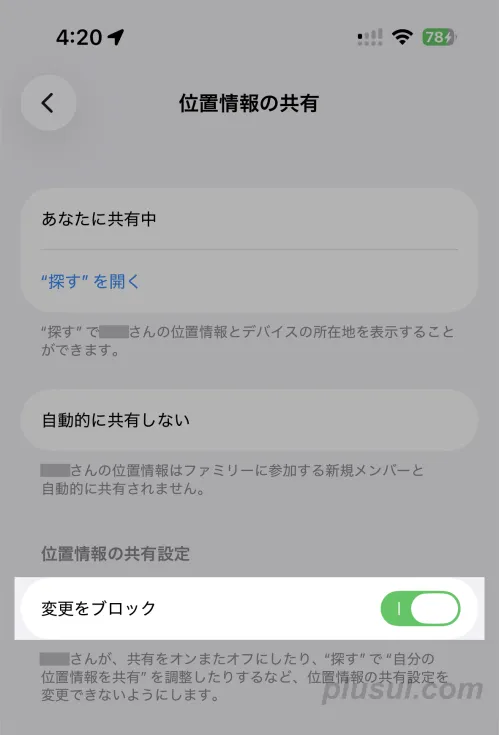
お子さんの居場所の常に確認できるよう、設定変更をロックしましょう。
親のiPhoneで設定アプリを開き、[ファミリー]>お子さんの名前を選択>[位置情報の共有]の順にタップ。画面の一番下にある[変更をブロック]をオンに変更してください。既にオンになっていれば、そのままで大丈夫です。
LINEの設定はロックできない
LINEの設定は、アシスティブアクセスやスクリーンタイムと違って、変更をロックする機能がありません。
お子さんが操作に慣れてくると、LINEの設定を変更してしまう可能性も十分考えられます。一度子どもにiPhoneを渡すとなかなか触らせてもらえないので、我が家では「安全のために、ときどきiPhoneの中身を確認するね」といった約束を交わしました。
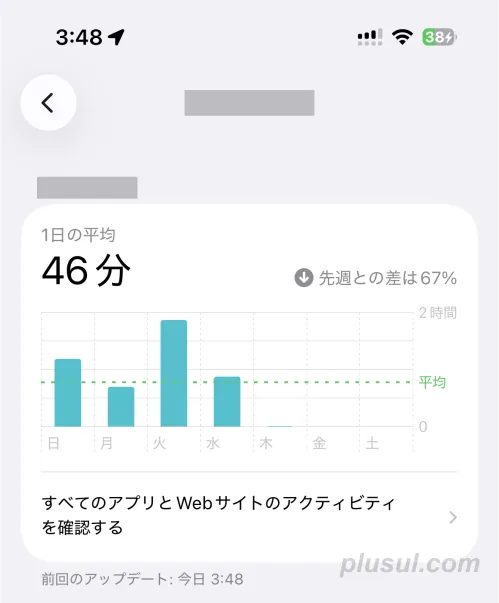
親がiPhoneなら、お手元のiPhoneからお子さんがどのアプリをどれくらい使っているのか確認できます。お子さんが設定を変更して使っているなら、LINEアプリの使用時間が普段より長くなるはず。このように、ちょっとした使い方の変化にいち早く気づくことができます。
故障や破損を防ぐ物理的な対策も行う
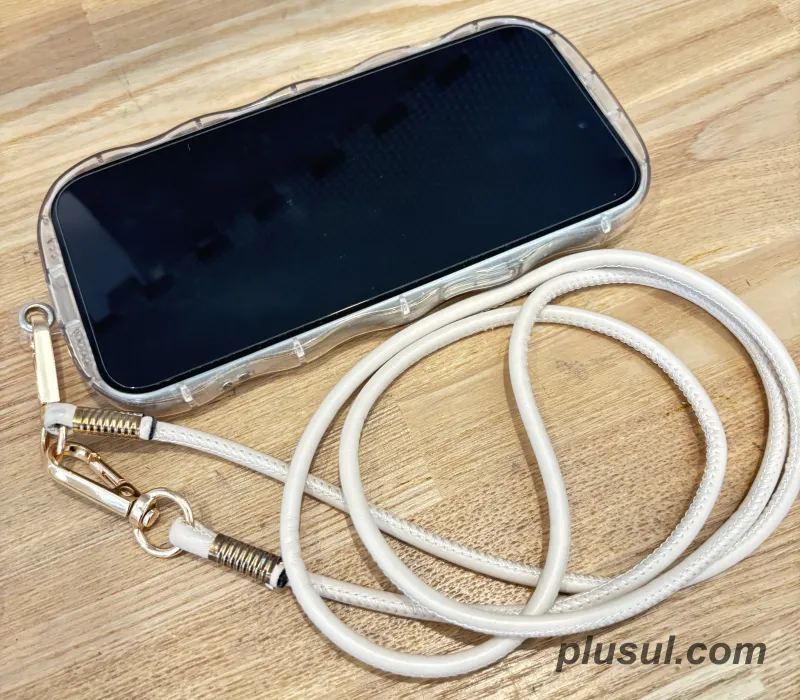
小学校低学年の子どもは、よくiPhoneを落とします(うちの子がそうで、何度も落としてフィルムを割ってます…)。そのため、お子さんのiPhoneは物理的にもキッズケータイ化しておくと安心です。
楠木我が家では、下記を使っています。
- 衝撃に強いiFaceのケース
- 代わりに割れてiPhoneの画面を守ってくれるガラスフィルム
- 首からさげて落下を防止するショルダーストラップ
iPhoneをキッズケータイ化する方法のまとめ
| 項目 | アシスティブアクセスを設定 | スクリーンタイムで制限 |
|---|---|---|
| メリット |
|
|
| デメリット |
|
|
| 向いているご家庭 | 連絡以外の余計な操作をさせたくないご家庭 | iPhoneの便利さを残しつつ、必要な制限をかけて管理したいご家庭に向いている |
iPhoneのキッズケータイ化は、アシスティブアクセスとスクリーンタイムからご家庭に合った方法を選んで設定してみてください。あわせて、連絡手段に使うLINEアプリの設定を子ども仕様に変更して、さらに物理的な対策も行うことで故障のリスクも減らしましょう。このように、「設定面」と「物理面」の両方を整えることで、より安心なキッズケータイ化が実現できます。