
子ども用のAppleアカウントの作り方は、親のスマホによって異なります。特に、親のスマホがAndroidでお子さんが未成年の場合、公式の手順では作れずに困ってしまうご家庭も少なくありません…。
そこで本記事では、子ども用のAppleアカウントを作る手順を2パターンに分けて解説し、知っておきたいポイントをまとめました。実機で検証して、Appleサポートに確認も取っているので、ぜひ参考にしてみてください。

楠木元携帯ショップ店長
2014年から10社の格安SIMを利用。現在は、親子でLINEMOを使っています。元業界人ですが、子どものスマホデビューは苦戦の連続…。実体験をもとに、子どものスマホ選びに役立つ情報を発信していきます。
子どものAppleアカウントは親のスマホで作り方が異なる
子ども(18歳未満)のAppleアカウントの作成は、Appleの家族グループである「ファミリー共有」が前提になっています。Androidスマホでは「ファミリー共有」が使えないので、子どものAppleアカウントは作れません。そのため、親の情報で作成したAppleアカウントを「子ども用」として貸与する、この方法が最も現実的な解決策となります(一応、Appleサポートの方にも同様の提案いただきました)。
 楠木
楠木理想は親もiPhoneに変更するか、管理用のiPhoneを1台用意するかですが、なかなか難しい場合もありますよね…。
お下がりiPhoneを利用する場合、事前にiPhoneを初期化しておきましょう。iPhoneに残っている写真やSNSなどが子どもの目に触れるだけでなく、誤発信や意図しない相手と繋がってしまうリスクがあります。
親のiPhoneで「子どものAppleアカウント」を作る手順
親のスマホがiPhoneの場合、子どものAppleアカウントは親のiPhoneから作ります。
 楠木
楠木親のAppleアカウントと紐づける「ファミリー共有」機能を使った手順です。次の5ステップで進めましょう。
- 設定アプリのファミリーから作り始める
- お子さんの氏名と生年月日を入力する
- 保護者の同意を進める
- 子どものiCloudメールアドレスを取得する
- その他の初期設定を進める
検証日:2025年10月25日
設定アプリのファミリーから作り始める
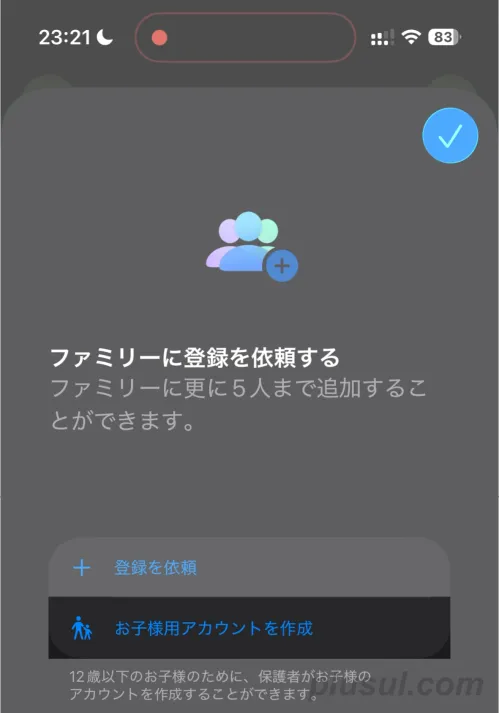
設定アプリを開き、一番上の名前>[ファミリー]>[続ける]>[お子様用アカウントを作成]の順にタップして進めます。
お子さんの氏名と生年月日を入力する
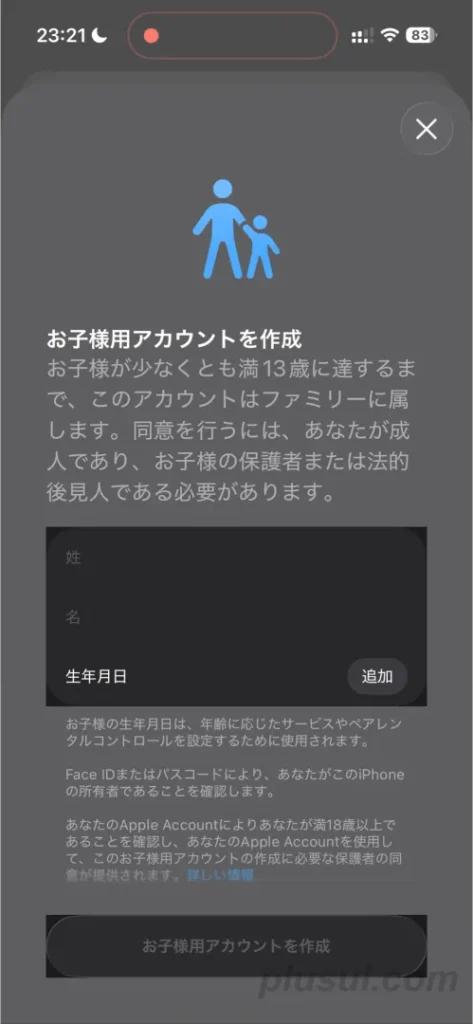
ここで、お子さんの情報を入力します。入力が終わったら[お子様アカウントを作成]をタップしてください。
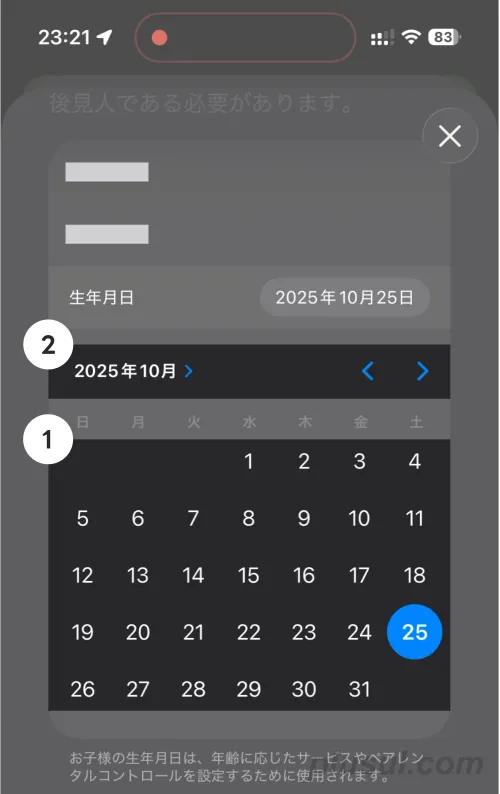
生年月日は、「日付」から選択しましょう。初期状態で「その日の日付」が選択されているため、生年月日を間違えるケースが多いです。日付を間違えると、iPhoneを初期化しないとやり直せないので、先に「日付」を選択して進めてください。
保護者の同意を進める
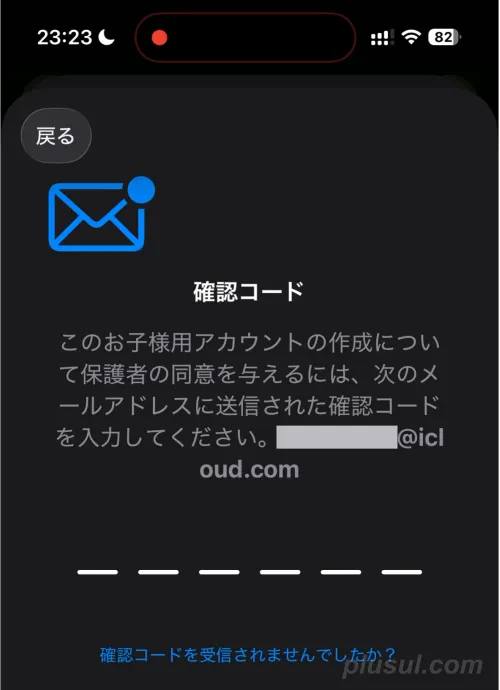
親のクレジットカード情報の入力か、メールで届く確認コードの入力か、どちらかが表示されます。
画面に従って進めましょう。保護者の同意の後の画面は、何度か[同意する]を選択して進めてください。
楠木2025年の3月と8月に試したときは、クレジットカード情報が求められました。しかし、2025年10月に検証したときは「確認コードでの認証」で済みました。保護者の同意は、必ずクレジットカード情報が求められるわけではなさそうです。
子どものiCloudメールアドレスを取得する
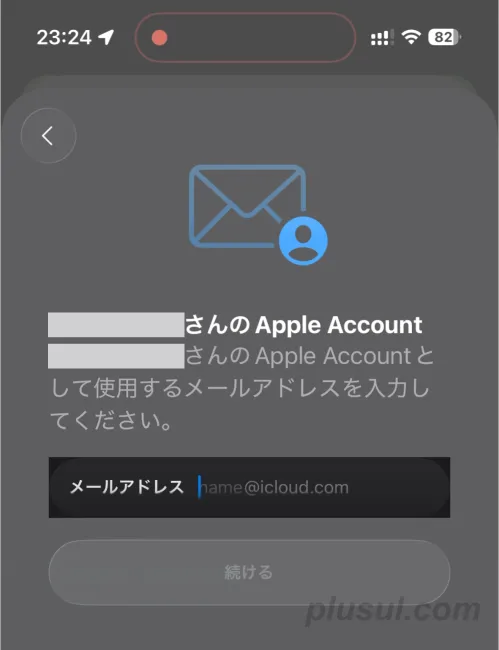
メールアドレス入力画面で、[メールアドレスを持っていない場合]>[iCloudメールアドレスを入手]の順にタップします。
「@icloud.com」より前の部分が入力できるようになるので、ご希望の文字列を入力してください。
入力が終わったら、[続ける]をタップ。表示されるメールアドレスに間違いがないか確認して、[メールアドレスを作成]をタップして進めます。
そのままパスワードも決めて、入力が終わったら[続ける]をタップしましょう。
その他の初期設定を進める
パスワードを決めた終えたら、残りの初期設定が4つ表示されます。下記の手順で進めてください。
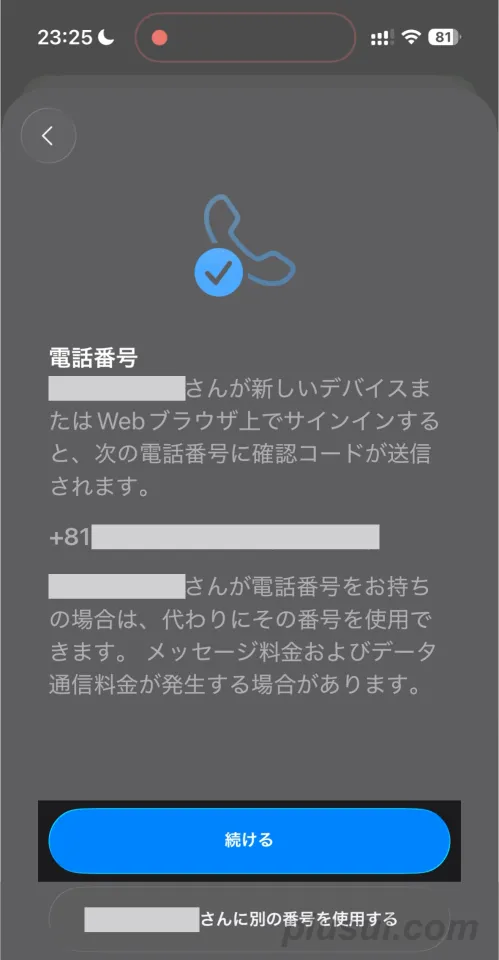
まずは、2段階認証用に親の電話番号が表示されます。
電話番号を確認して、[続ける]をタップしてください。
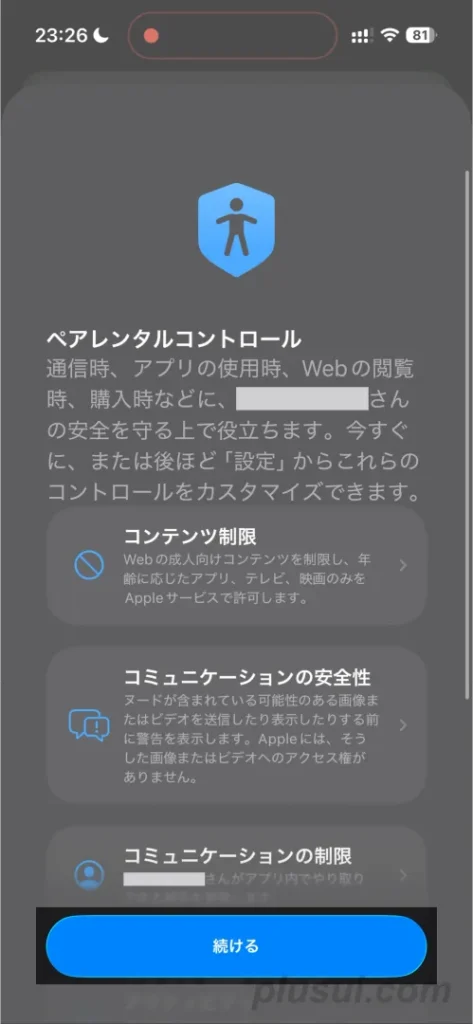
次に、ペアレンタルコントロールの設定(スクリーンタイム機能を利用した見守り設定)が表示されます。
あとから設定できるので、ここでは[続ける]をタップして進めましょう。
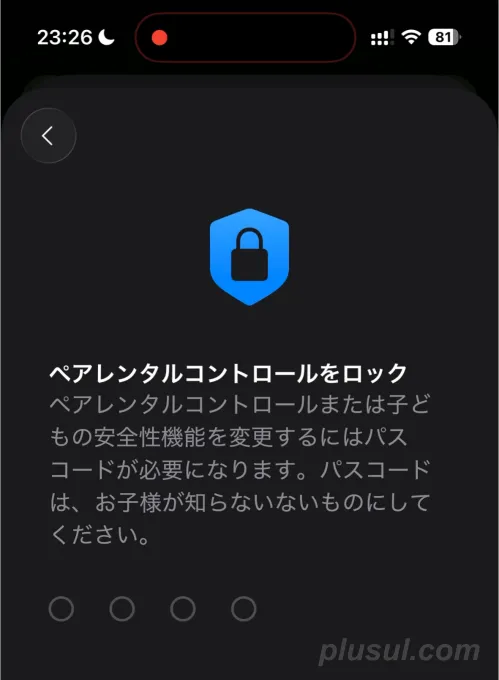
続いて、ペアレンタルコントロールをロックするパスコードを任意の4桁の数字で入力します。このパスコードで、お子さんのiPhoneに設定した制限を解除できてしまうので、必ず保護者だけで管理するようにしてください。
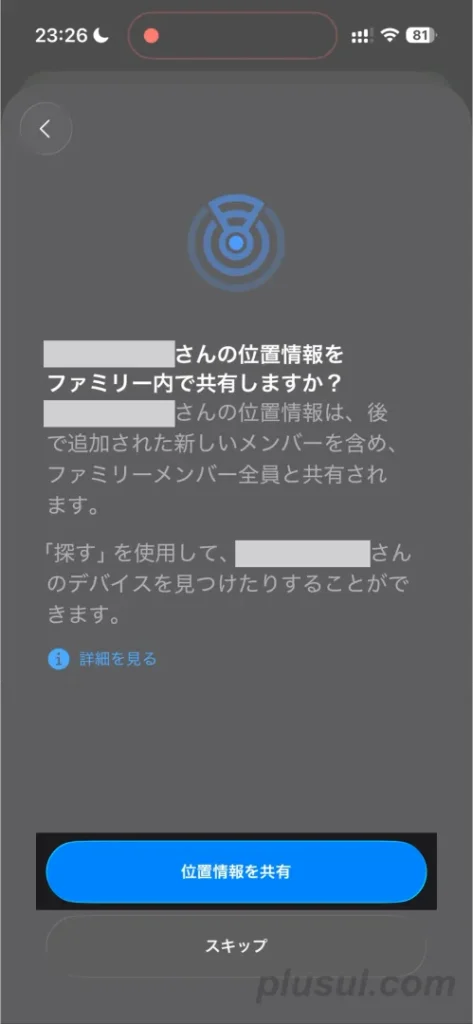
最後に、お子さんの居場所を確認できるよう、[位置情報を共有]をタップ。「完了しました」と表示されたら、お子さんのAppleアカウント作成が終わります。
子どものiPhoneで「子ども用のAppleアカウント」を作る手順
親のスマホがAndroidの場合、お子さんのiPhoneで直接「子ども用」のAppleアカウントを作ります。
楠木手順は次の5ステップ。お子さんのiPhoneを初期化した直後の状態から解説しています。
- 初期設定を「Apple Account」まで進める
- 子ども用のAppleアカウントを作り始める
- 名前と生年月日を入力する
- 子ども用のiCloudメールアドレスを取得する
- その他の初期設定を進める
検証日:2026年2月15日
初期設定を「Apple Account」まで進める
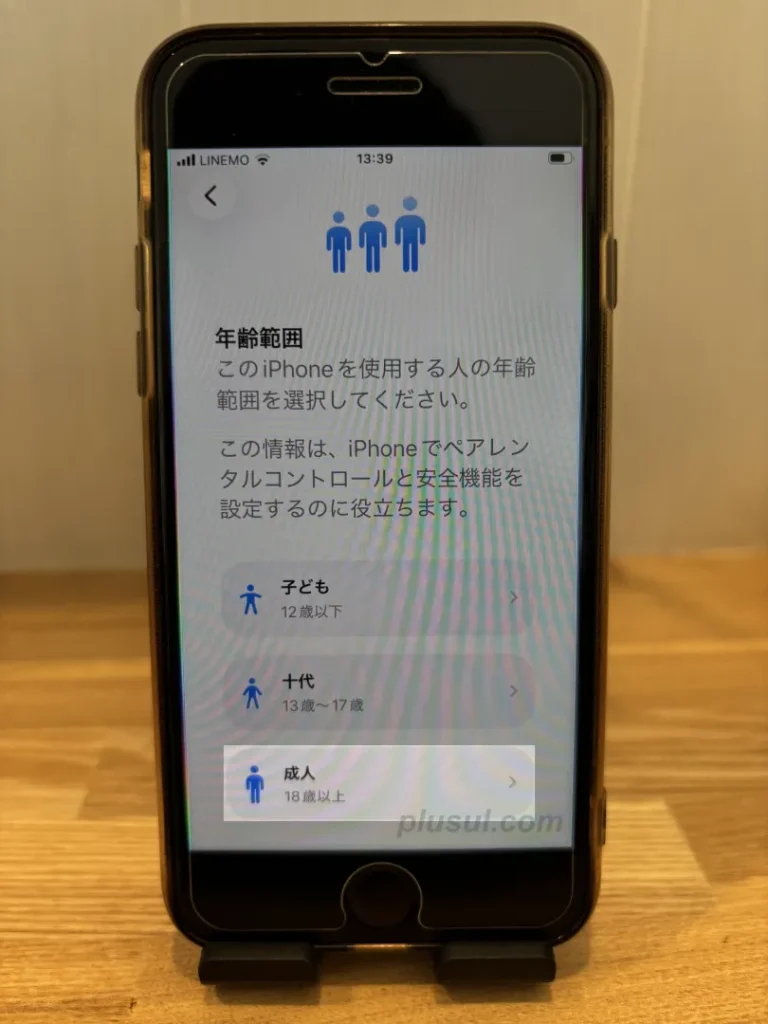
iPhoneの初期設定を、画面の指示に従って進めます。
途中に出てくる「年齢範囲」は、[成人(18歳以上)]を選択しましょう。
ここで[子ども(12歳以下)]や[十代(13歳~17歳)]を選ぶと、ファミリー共有の設定画面となり先に進めなくなるので注意してください。
子ども用のAppleアカウントを作り始める
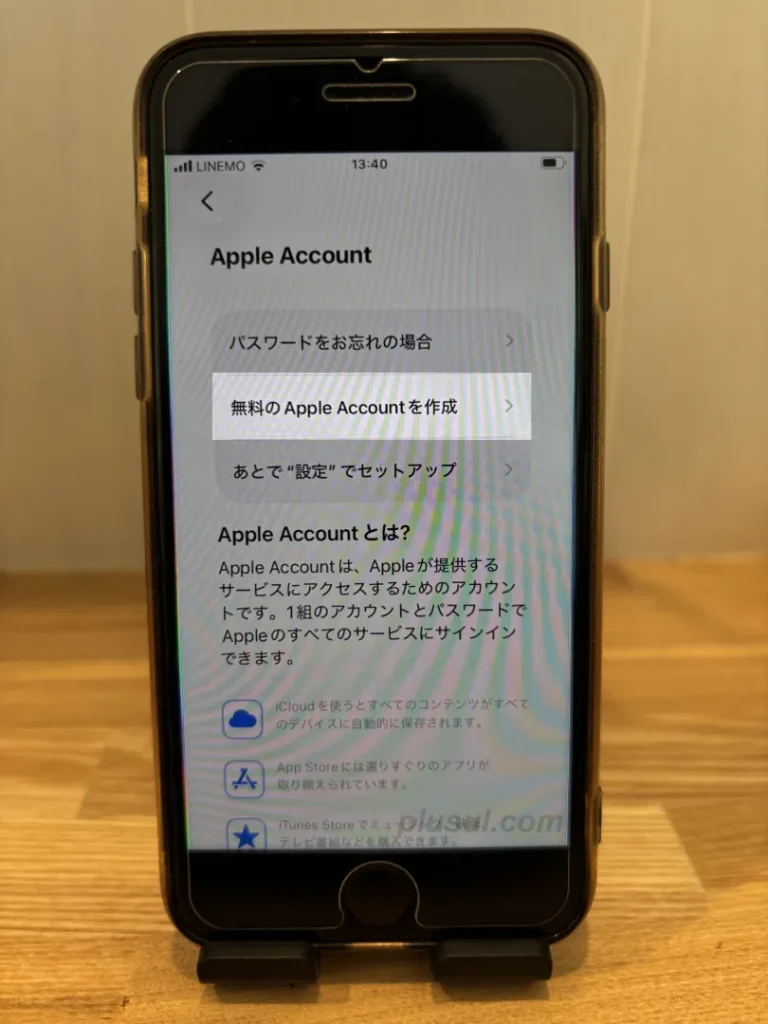
「Apple Account」画面まで辿り着いたら、お子さん用のAppleアカウントを作っていきます。
[パスワードをお忘れかアカウントをお持ちでない場合]>[無料のApple Accountを作成]の順にタップして進めましょう。
名前と生年月日を入力する
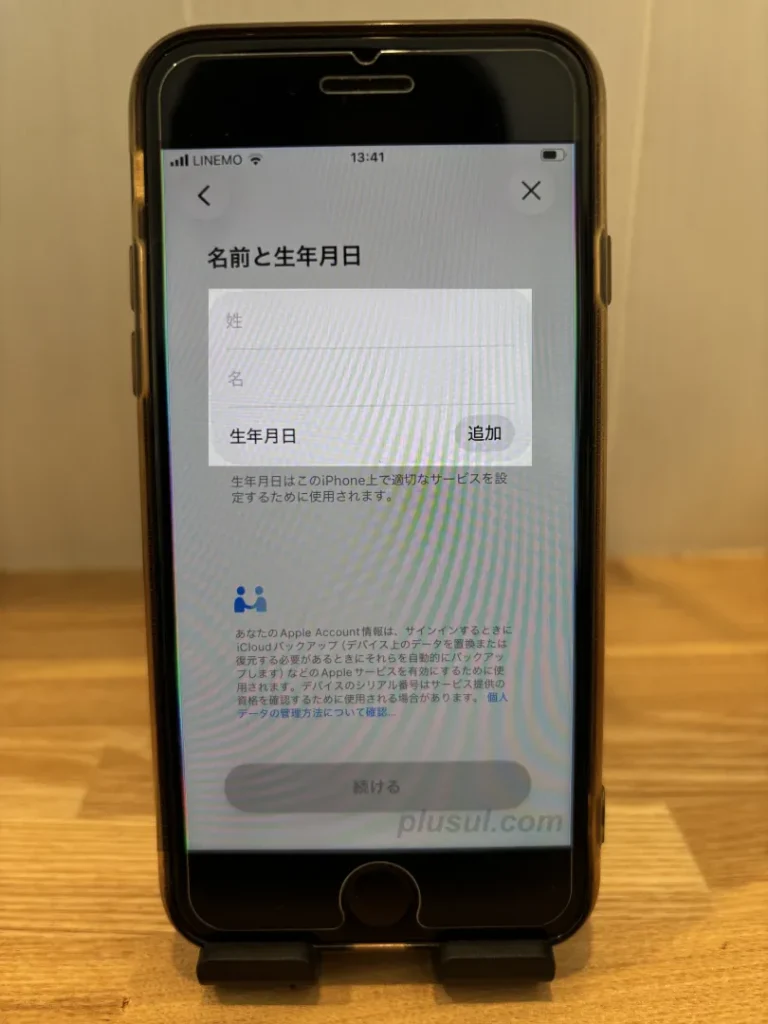
ここで、親の情報を入力して[続ける]をタップします。
生年月日は初期状態で「今日の日付」が選択されているので、間違えないよう「日付」から選択してください。
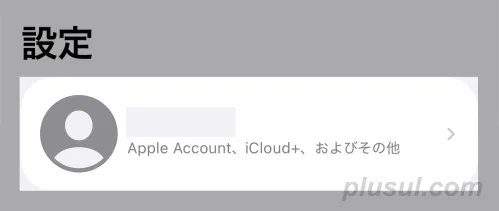
ここで入力した名前は、設定アプリを開いた一番上に表示されます。ご家庭の判断にお任せしますが、お子さんの名前にしても問題はありません。
子ども用のiCloudメールアドレスを取得する
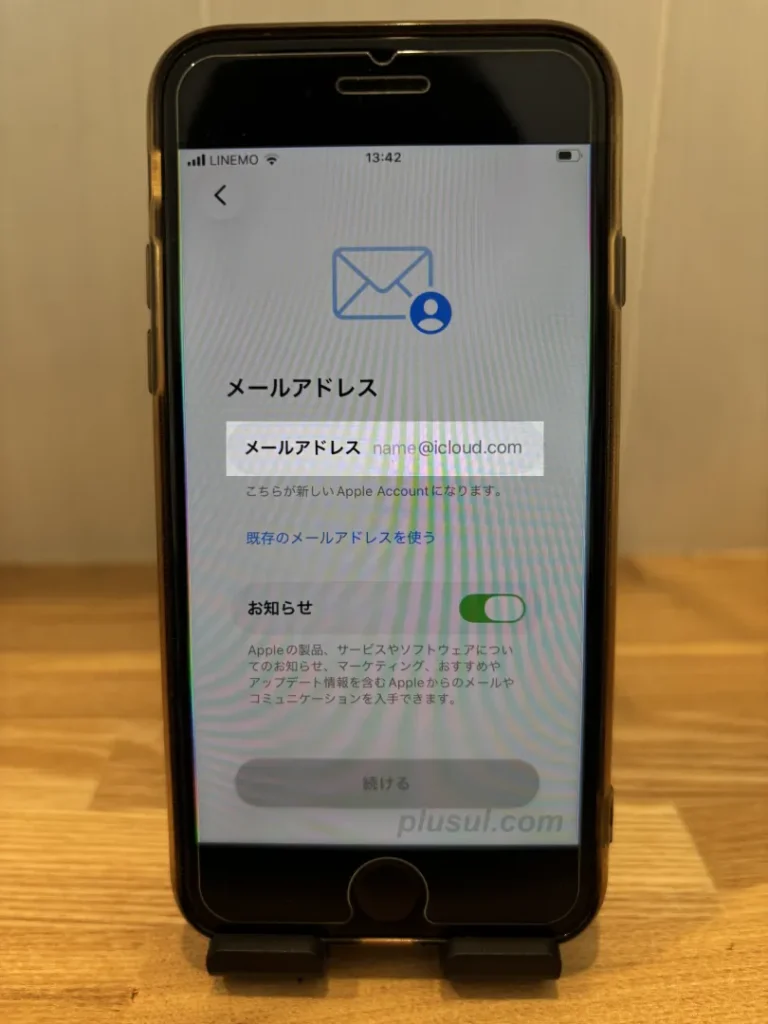
ここから、お子さん用のAppleアカウントのメールアドレスを決めていきます。
[メールアドレスを持っていない場合]をタップし、[iCloudメールアドレスを入手]を選択してください。
「@icloud.com」より前の部分が入力できるようになるので、希望のアドレスを入力して[続ける]>[メールアドレスを作成]の順にタップして進めましょう。そのままパスワードも決めて、入力が終わったら[続ける]をタップします。
楠木ここで決めたメールアドレスは、あとから変更できません。作成前にお子さんに確認しておくと良いですよ。
その他の初期設定を進める
パスワードを決めた終えたら、残りの初期設定が表示されます。下記の手順で進めてください。
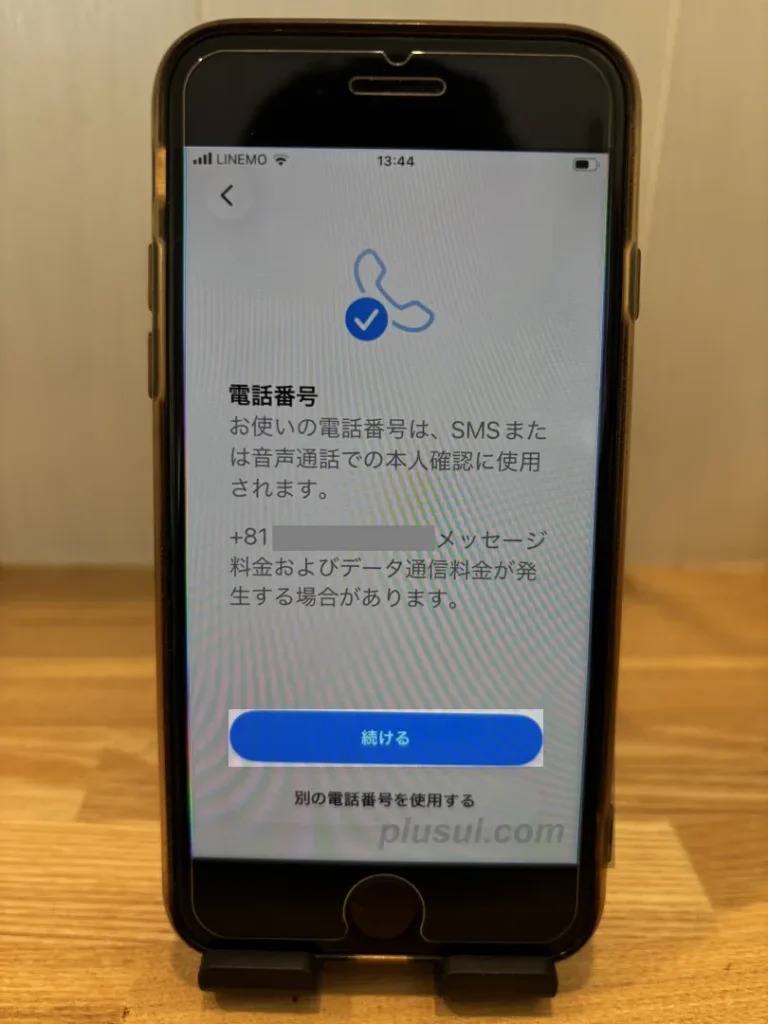
まず、二段階認証用の電話番号を確認します。お子さんのiPhoneに「SIM」が入っている場合、電話番号を確認して[続ける]をタップします。「SIM」が入っていない場合は、親の電話番号を使用して進めてください。
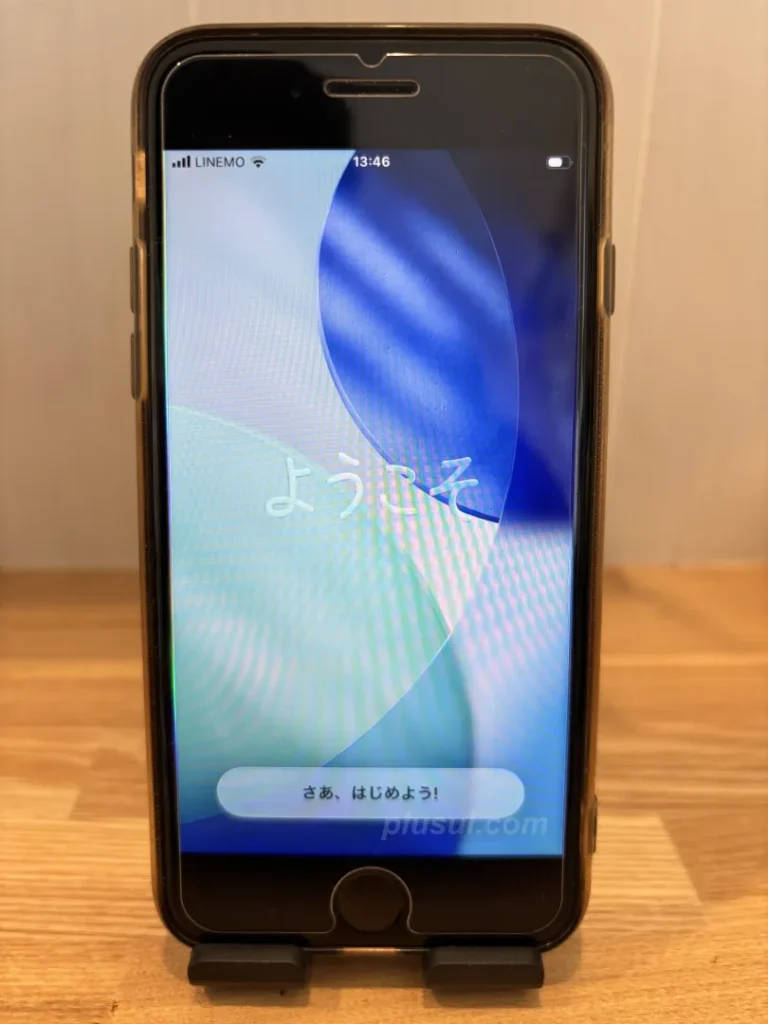
その後は、利用規約への同意やスクリーンタイム・Siriなどの設定が表示されるので、画面の指示どおりに進めます。
スクリーンタイムとSiriの設定は[あとで設定]を選択、それ以外は「青色のボタン」を選択して進めて問題ありません。
最後に「ようこそ」と表示されたら、初期設定とお子さん用のAppleアカウントの作成が終わります。
子ども用のAppleアカウント作成で知っておきたい4つのポイント
ここからは、子ども用のAppleアカウントを作るうえで知っておきたいポイントを4つ紹介します。
1.子どものAppleアカウントを作るのに、クレジットカードは必要?
| 親のスマホ | 必要性 |
|---|---|
| iPhone | 必要な場合あり |
| Android | 不要 |
親のスマホがiPhoneの場合、子どものAppleアカウント作成途中で「保護者の同意」を求められます。ここで、保護者が成人であることを確認するため、クレジットカード情報が必要となります。ただし、メールで届く確認コードを入力するだけで同意が完了するケースもありました。ほとんどの場合は、クレジットカード情報が求められるので画面の指示に従って進めるようにしましょう。
2.子ども用に作ったAppleアカウントの情報は、あとから変更できる?

子ども用に作ったAppleアカウントの個人情報は、あとから変更できます。お子さんが18歳以上になったタイミングで個人情報を書き換えて、「本人のAppleアカウント」として使うのが良いでしょう。設定アプリを開き、[名前]>[個人情報]の順にタップして、「氏名」と「生年月日」を変更できます。
3.子ども用のAppleアカウント作成後に親がiPhoneにした場合、どうすればいい?
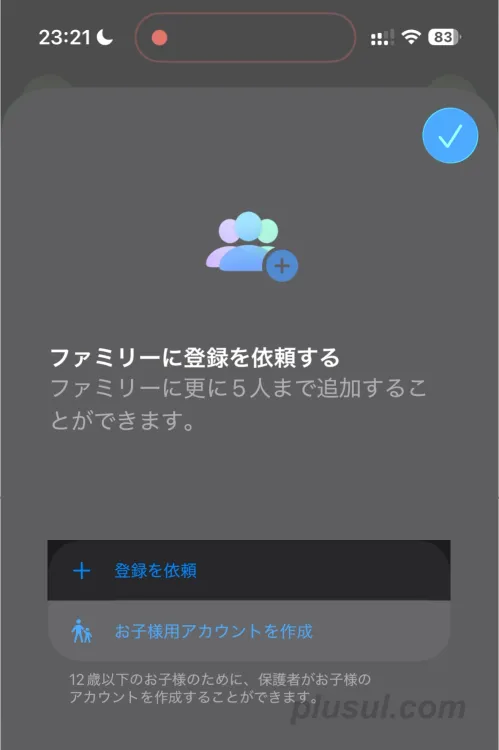
親のスマホをiPhoneに変更した場合、「ファミリー共有」が利用できます。親のiPhoneで「ファミリー共有」を設定して、作成済みのお子さん用のAppleアカウントをメンバーとして追加しましょう。ファミリーグループを作り終えたら、子ども用のAppleアカウントはお子さんの情報に変更します。これによって、正式にお子さんのAppleアカウントに切り替わります。
4.子ども用に作ったAppleアカウントは、どう見守るの?
| 親のスマホ | 見守り機能 | 違い |
|---|---|---|
| iPhone | スクリーンタイム | 親のiPhoneから遠隔で使用状況を確認したり制限を変更したりできる、アプリやコンテンツの購入を承認制にする、お子さんの連絡先を遠隔で編集できる |
| Android | スクリーンタイム | お子さんのiPhoneで直接設定する、アプリの追加や削除自体を制限する、連絡先の変更自体をブロックする |
子どものAppleアカウントも、子ども用に作ったAppleアカウントも、見守りに「スクリーンタイム」というiPhoneの標準機能を使います。ただし、「ファミリー共有」が使えるか否かによって、管理できる内容に若干の差が出てきます。とは言え、お子さんの不適切なアプリやコンテンツから守る「根本的な制限」は共通してできるのでご安心ください。
子どものAppleアカウントを作る方法のまとめ
| 親のスマホ | 作り方 | 考え方 |
|---|---|---|
| iPhone | 親のiPhoneから作る | 本人のアカウントとして作成する |
| Android | 子どものiPhoneで直接作る | 親の情報で作成して「子ども用」として貸与する |
子どものAppleアカウントの作成は、「ファミリー共有」が前提になっています。そのため、親のスマホによって「作り方」と「考え方」が違ってきます。上の表にその違いをまとめました。
楠木ご利用環境に合わせた手順で、子ども用のAppleアカウントを作ってみてくださいね。