
親Androidスマホ × 子どもiPhoneだと、ファミリーリンクでお子さんのiPhoneを制限できなくて困る…こんなお悩みをよく聞きます。
そこで本記事では、親のスマホがAndroidでもできる子どものiPhoneを制限する方法をまとめました。すべて実機で検証して、親目線で気になった点もしっかり紹介しています。ぜひ参考にしてみてください。

楠木元携帯ショップ店長
2014年から10社の格安SIMを利用。現在は、親子でLINEMOを使っています。元業界人ですが、子どものスマホデビューは苦戦の連続…。実体験をもとに、子どものスマホ選びに役立つ情報を発信していきます。
子どものiPhoneの制限にファミリーリンクは使えない
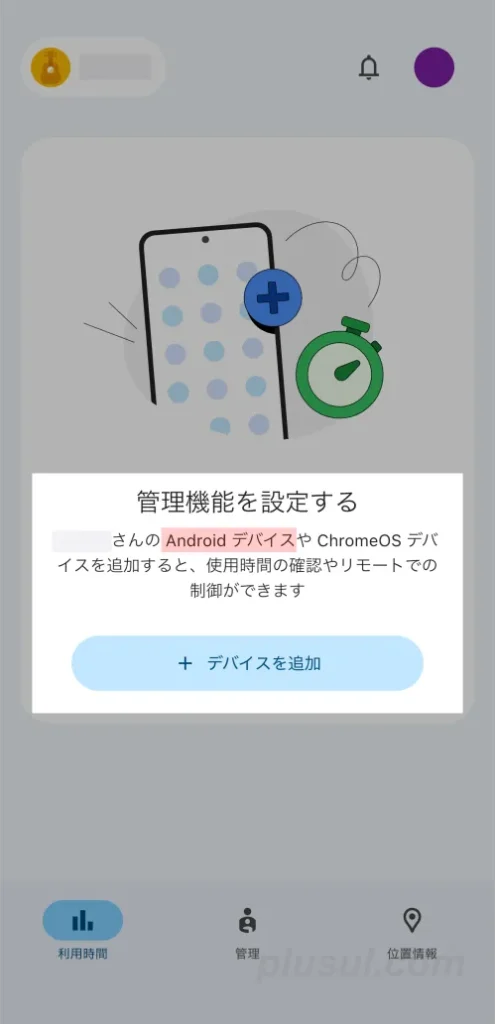
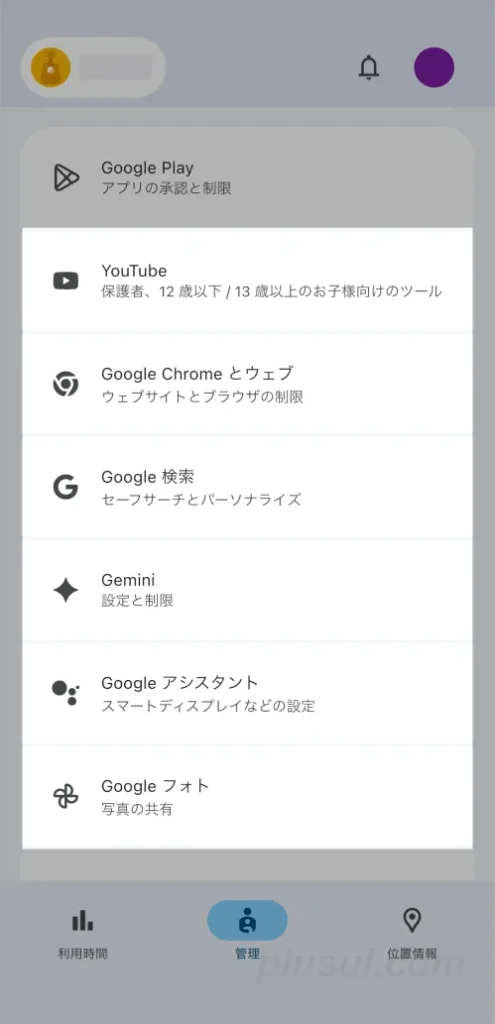
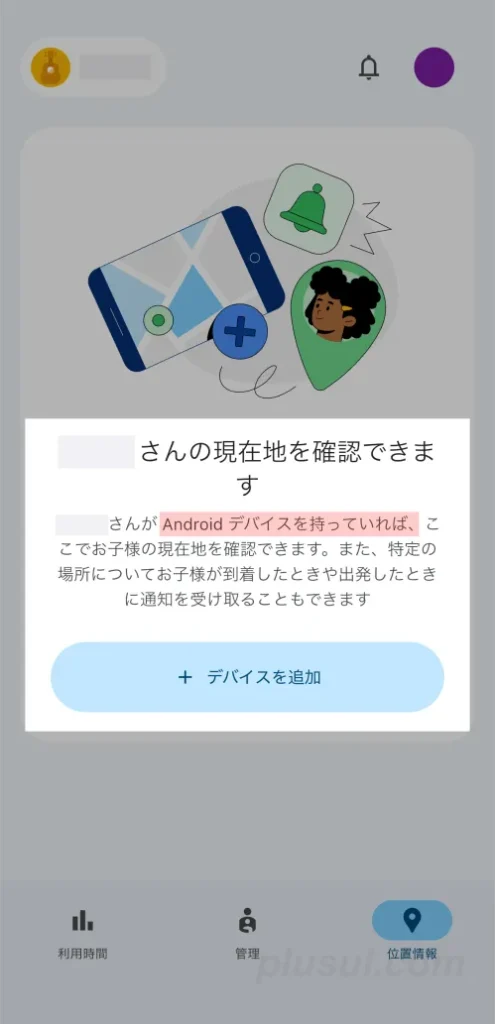
ファミリーリンクは、Android機器に制限をかけるもの。ファミリーリンクでは、お子さんのiPhoneは制限できない仕組みになっています。ファミリーリンクがiPhoneに対してできるのは、お子さんのGoogleアカウントでログインした6つのアプリの制限のみ。すべて追加でインストールが必要なアプリなので、実際にお子さんのiPhoneで使うのはYouTubeくらいじゃないでしょうか…。ちなみに、存在するiPhone用のファミリーリンクアプリは、親のiPhoneからお子さんのAndroid機器を制限するための管理用アプリとなっています。
- YouTube
- Google Chrome
- Google検索
- Gemini
- Googleアシスタント
- Googleフォト
YouTubeアプリの制限はあまり意味がなかった…。
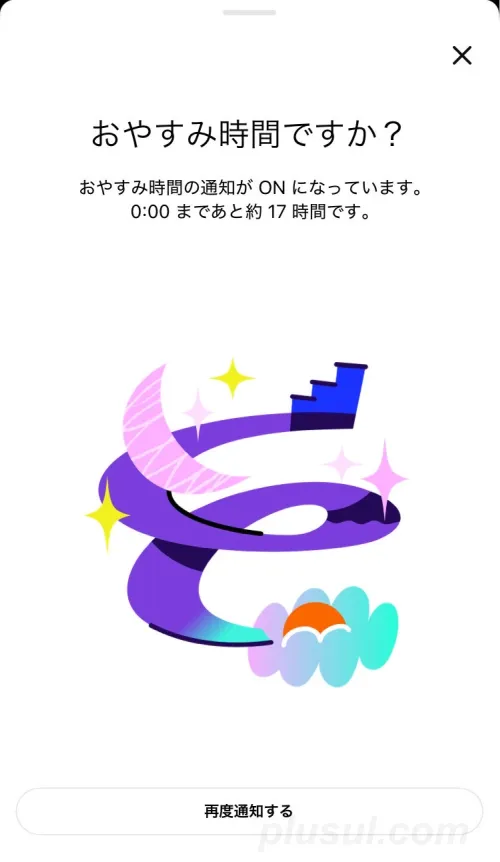
試しにYouTubeに制限をかけてみましたが、お知らせが出るだけで視聴を止めることはできなかったです。右上の×印で画面を閉じて、再視聴できてしまいます。
 楠木
楠木これでは「制限できる」とは言い難いですね…。
子どものiPhoneはスクリーンタイムで制限する
| 項目 | ファミリーリンク | スクリーンタイム |
|---|---|---|
| 使いすぎの防止 | ー | 延長できる |
| 着信制限 | ー | |
| アプリ内課金の制限 | ー | |
| Webの閲覧制限 | Chrome使用時 | Safari使用時 |
| YouTubeアプリ内の制限 | 視聴年齢・ショート動画の視聴時間制限のみ | ー |
| 親のスマホから遠隔設定 | ファミリーリンクアプリを使用 | ー |
| 位置情報の共有 | ー | ー |
お子さんのiPhoneに制限をかけるには、スクリーンタイムを使います。スクリーンタイムとは、Apple標準の見守り機能。お子さんのiPhoneの使用状況を確認したり、アプリ内課金などを制限して管理できます。
親のスマホがAndroidの場合、位置状況の共有には、Googleマップを使用します。探すアプリも、ファミリーリンクも使えないので、注意が必要です。



スクリーンタイムで制限できること
| できること | 親のスマホが「Android」の場合 | 親のスマホが「iPhone」の場合 |
|---|---|---|
| 使用状況の確認 | お子さんのiPhoneで直接確認する | 親のiPhoneから遠隔で確認可能 |
| 休止時間を設定する | 延長できる | |
| アプリごとに使える上限時間を設ける | 延長できる | |
| 連絡先登録外の着信を制限する | ||
| 連絡先の編集を制限・管理する | ー | |
| アプリ内課金を制限する | ||
| ウェブサイトの閲覧制限 | ||
| アプリの追加・購入時の承認 | ー | |
| 親のスマホから遠隔設定 | ー | |
| 位置情報の共有 | ー | 探すアプリを使用 |
スクリーンタイムは、管理用のApple製品の有無によってできることに差が出ます。上の表のとおりで、親がAndroidスマホを使っていて、なおかつApple製品(iPhone・iPad・Mac)も持っていない場合、遠隔操作でお子さんのiPhoneを管理したり、一部できない制限があるなど、フル機能は使えません。管理用のApple製品がないと、子どもを親の管理下に置く「ファミリー共有」グループを作れないことが理由です。
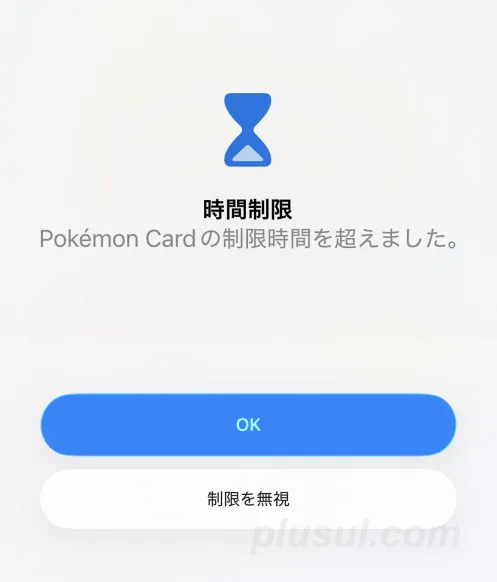
特に気をつけたいのが、「休止時間の設定」と「アプリ使用時間の制限」の使いすぎを防止機能。制限画面は出ますが、[制限を無視]というボタンからパスコード不要でかんたんに解除できちゃいます…。根本的な制限はできないので、「使いすぎを自覚させるための機能」だと割り切って、親が声をかけたり、寝室に持ち込ませないルールを設けるなどして見守る工夫も必要となります。
 楠木
楠木とは言え、お子さんがiPhoneを安全に使うための制限はしっかり設定できます。ご安心ください!
親のスマホがAndroidの場合のスクリーンタイムの設定手順
親のスマホがAndroid・管理用のApple製品がない場合、スクリーンタイムを開始させてから必要な制限をかけます。それぞれ「設定手順」と「実際にどうなるのか」を紹介するとともに、親目線での気づきもまとめました。
 楠木
楠木設定は、お子さんのiPhoneで直接行います。
スクリーンタイムを開始する
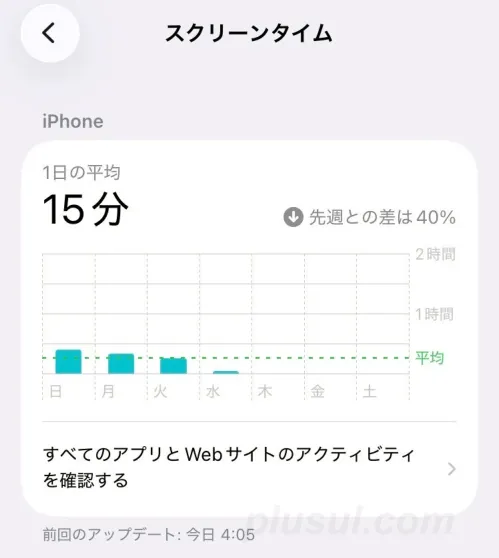
スクリーンタイムの開始すると使用状況が記録され、お子さんがiPhoneでいつ、どのアプリを、どれだけ使ったか詳細に確認できるようになります。また、使用状況を確認したうえで使える時間に上限を設定することも可能です。
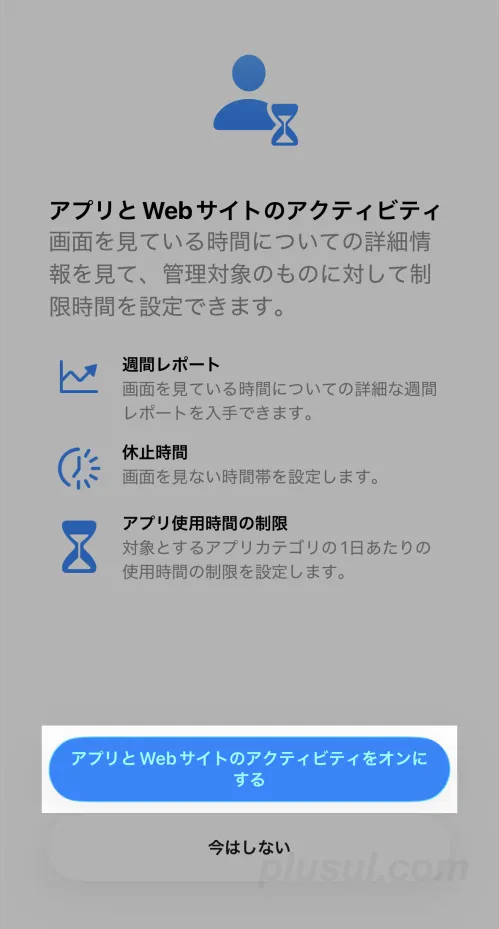
まず、お子さんのiPhoneで設定アプリを開き、[スクリーンタイム]を選択。[アプリとWebサイトのアクティビティ]>[アプリとWebサイトのアクティビティをオンにする]の順にタップ。これで、スクリーンタイムを開始することができます。
楠木スクリーンタイムを開始したら、必要な制限をかけていきます。
休止時間を設定する
休止時間を設定すると、iPhone自体を使えない時間を管理できます。
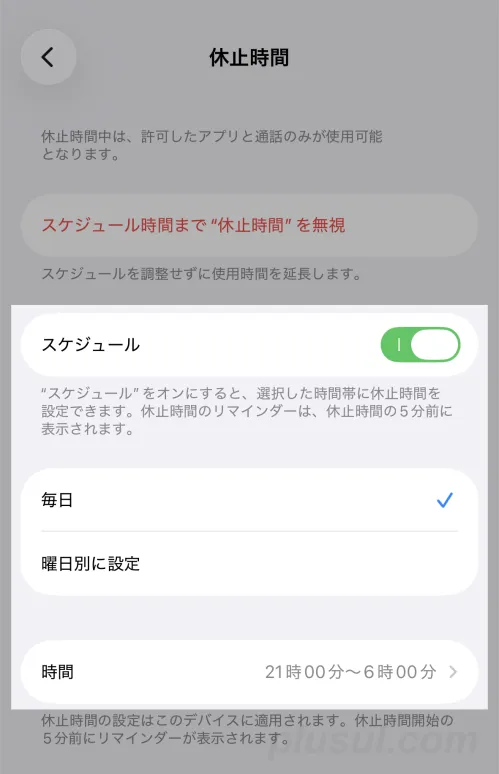
スクリーンタイムから、[休止時間]を選択。[スケジュール]をオンにして、お子さんのiPhoneを使えない「時間」を設定します(画像では21時~6時を休止時間に設定)。[曜日別に設定]にチェックを入れると、休止時間をさらに細かく設定可能。学校が休みの前日(金曜・土曜)だけ、iPhoneを使える時間を長くするなど柔軟に対応できます。
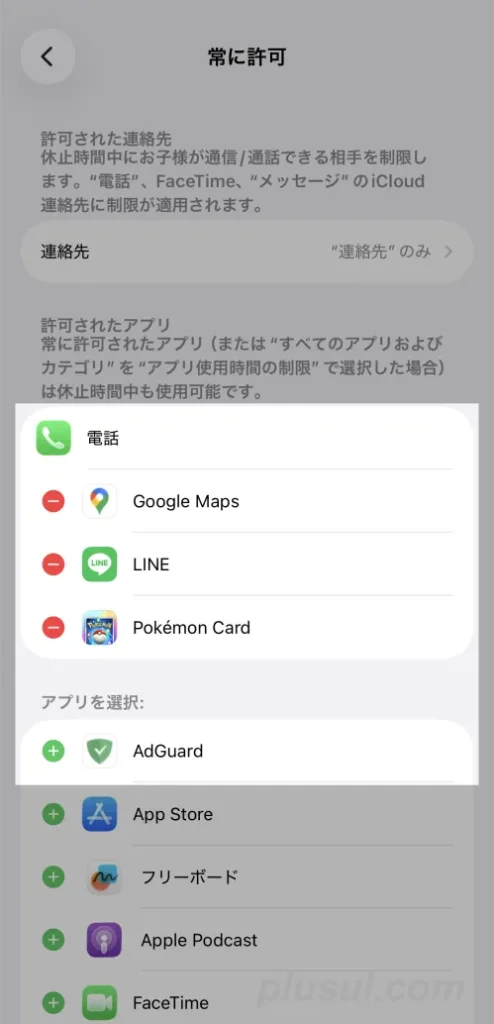
また、休止時間中でも特別に使えるアプリを指定できます。必要に応じて、スクリーンタイムから[常に許可]を選択し、[+]をタップして許可するアプリを指定しましょう。
アプリの使用時間に上限を設ける
アプリの使用時間に上限を設定すると、指定したアプリの1日に使える時間を管理できます。
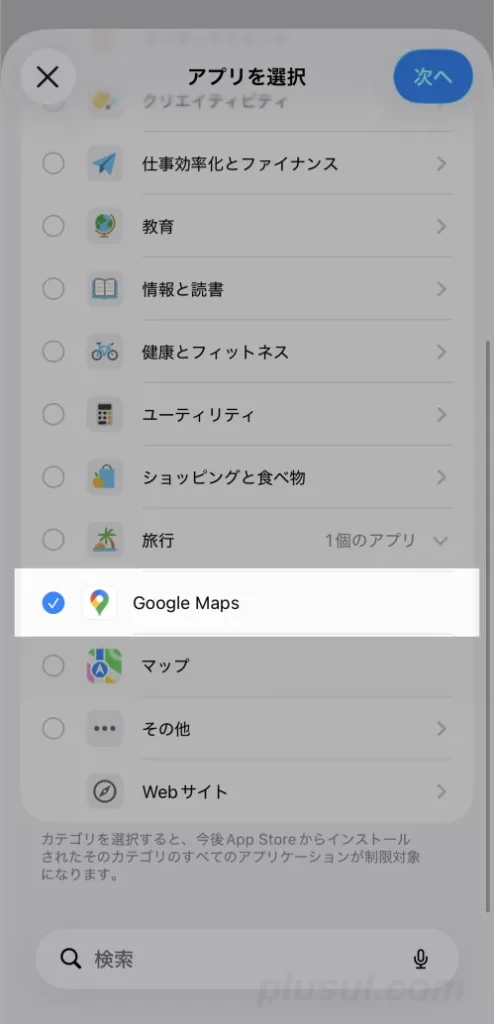
スクリーンタイムから、[アプリ使用時間の制限]>[制限を追加]の順に選択。出てきた一覧から、カテゴリを選択するかアプリを個別に選択して右上の[次へ]をタップします。
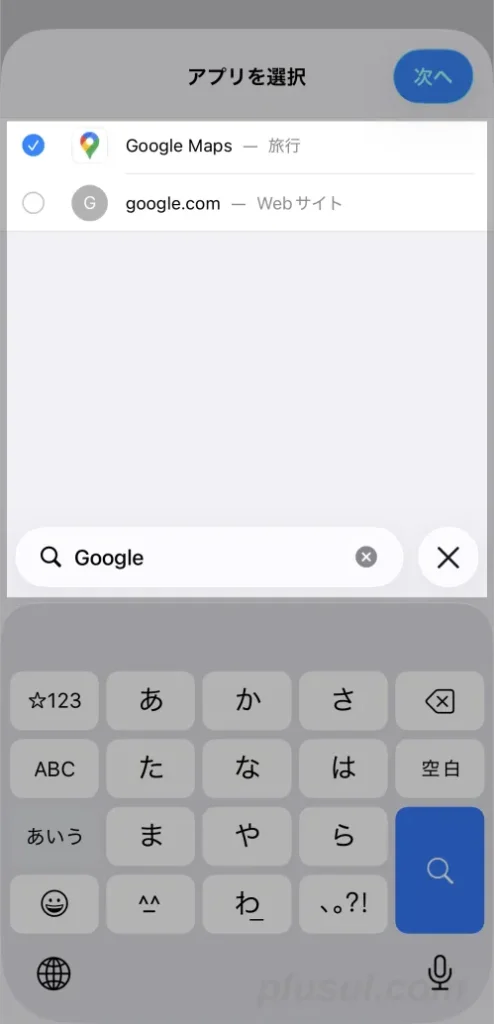
アプリが見つからない場合、一番下の[検索]をタップして、アプリ名を入力すると出てきます。
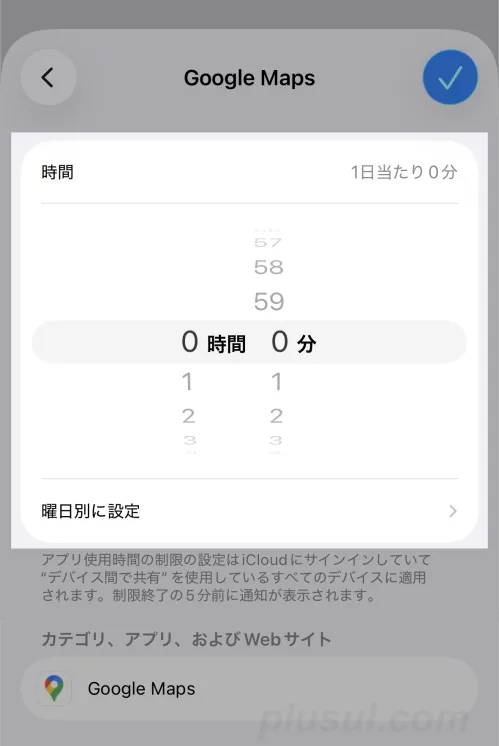
アプリを選択して進めると時間設定画面が出てきます。使える時間を1分単位で設定して、右上のチェックをタップ。ここで、[曜日別に設定]をタップすると、さらに細かく使える時間を管理するこも可能。
以上の設定で、アプリの使用時間に上限を設定できます。
知らない相手からの着信を制限
こちらを設定すると、連絡先に登録していない相手とのやり取りを制限できます。
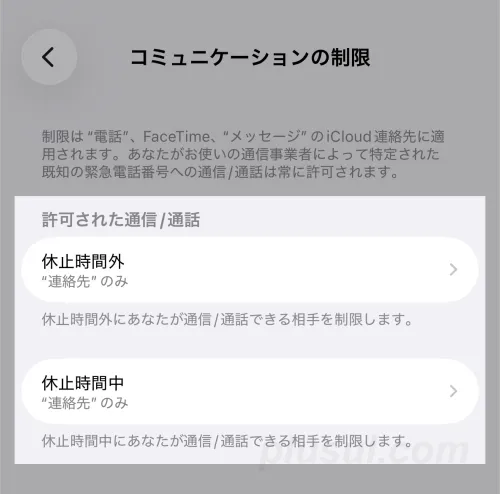
スクリーンタイムから[コミュニケーションの制限]を開いて、「休止時間外(通常の状態)」と「休止時間中」ともに「連絡先のみ」を選択します。この設定で、iPhoneの連絡先に登録されていない相手からの着信がブロックできて、キッズケータイのような設定になります。
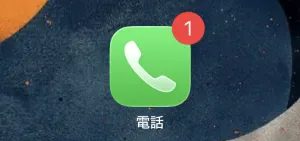
ただし、お子さんのiPhoneに着信履歴は残ります。ここは設定で変更できません。画像のとおり電話アイコンに赤色のバッチが表示されてしまうので、あらかじめ知らない番号は無視するよう伝えておきましょう。
アプリの追加・削除を制限する
こちらを設定すると、お子さんが勝手にアプリを追加・削除できません。Googleマップなど消されると困るアプリを入れる場合に便利です。
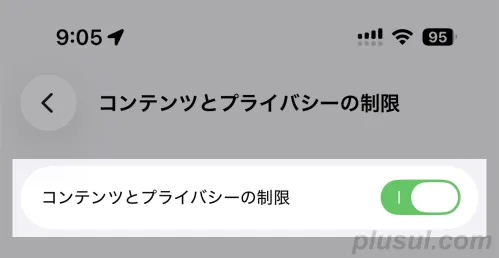
まずは、スクリーンタイムから[コンテンツとプライバシーの制限]を選択。[コンテンツとプライバシーの制限]がオンになっていない場合、オンに変更します。
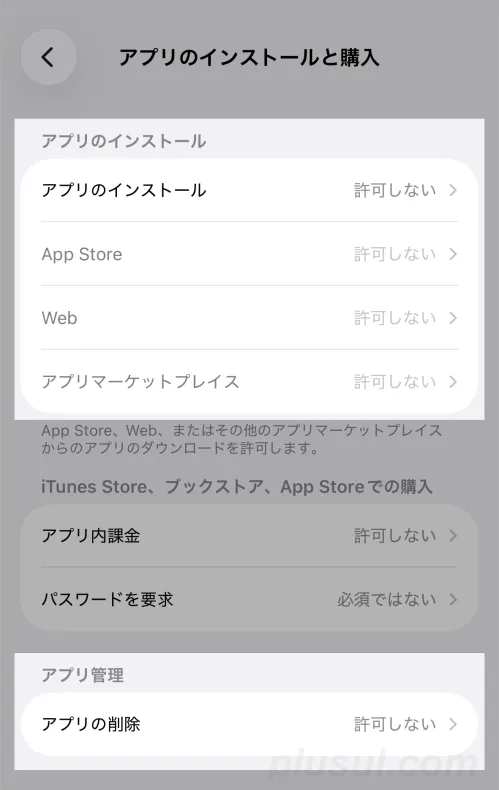
次に表示される項目から、[アプリのインストールと購入]を選択し、下記の項目を設定しましょう。
| 設定項目 | 設定内容 |
|---|---|
| アプリのインストール | 任意 ※制限する場合は「許可しない」を選択 |
| App Store | 任意 ※制限する場合は「許可しない」を選択 |
| Web | 許可しない |
| アプリマーケットプレイス | 許可しない |
| アプリの削除 | 任意 ※制限する場合は「許可しない」を選択 |
スマホ新法(2025年12月18日)によって、App Store以外からもアプリをインストールできるようになりました。これまで、Apple社の厳しい審査を通過したアプリのみApp Storeからインストールできていたので、アプリのインストールを許可する場合は、「Web」と「アプリマーケットプレイス」を「許可しない」に変更して、引き続き安全な環境にすることをおすすめします。
アプリ内課金を防ぐ
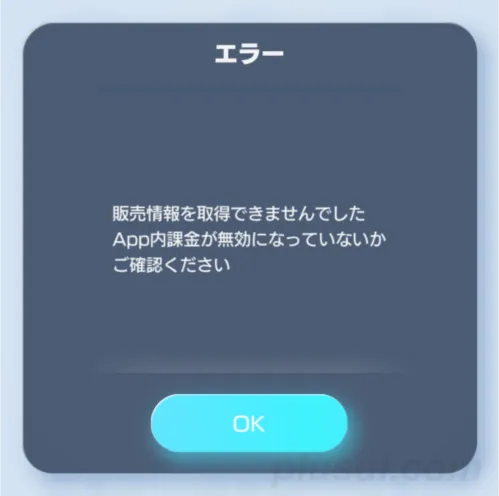
アプリ内課金を制限すると、エラーが表示され課金できない状態が作れます。
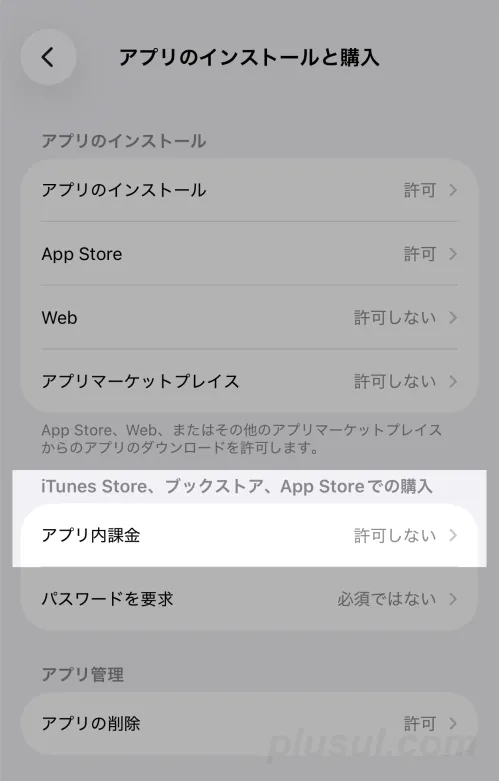
スクリーンタイムから、[コンテンツとプライバシーの制限]>[アプリのインストールと購入]の順にタップ。[アプリ内課金]を「許可しない」に変更しましょう。
不適切なWebサイトに閲覧制限をかける
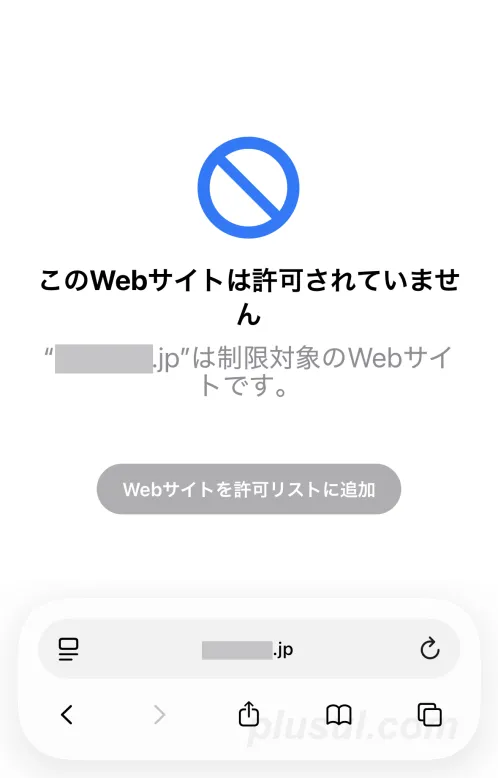
お子さんがSafari(標準の検索アプリ)で閲覧できるウェブサイトを制限できます。
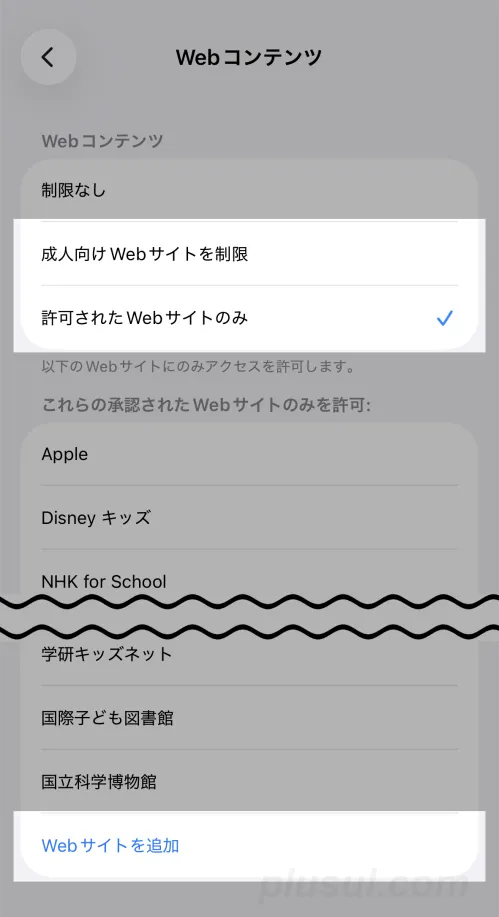
スクリーンタイムから、[コンテンツとプライバシーの制限]>[App Store、メディア、Web、およびゲーム]>[Webコンテンツ]の順にタップし、「許可されたWebサイトのみ」もしくは「成人向けWebサイトを制限」を選択します。個別に許可・制限したいウェブサイトがある場合、[Webサイトを追加]をタップして対象のURLしましょう。
スクリーンタイムでのウェブサイト制限は、大人向けの漫画や小説、掲示板などは表示されてしまうので、完全に安心とは言い難いです。
スクリーンタイムは制限の選択肢が2つしかないので、携帯各社から提供されている「あんしんフィルター」を使った方がいいかも。「あんしんフィルター」なら、学年別の制限レベルが選べるので選択肢が多いです。また、スクリーンタイムより制限が強い印象を受けます。
楠木我が家では、学習要素のある大人向けコンテンツも制限できる「LINEMOのあんしんフィルター」を愛用しています。
意図しない設定変更をロックする
スクリーンタイムでは、一部の設定変更をロックできます。お子さんのiPhoneに行った設定や制限を解除されないよう、スクリーンタイムから[コンテンツとプライバシーの制限]を開いて、次の4つを設定してみてください。
| 項目 | 設定内容 |
|---|---|
| 位置情報サービス | 変更を許可しない |
| パスコードとFace ID(もしくはTouch ID) | 許可しない |
| アカウント | 許可しない |
| モバイルデータ通信 | 許可しない |
楠木それぞれの設定手順と設定してどうなるのか補足しますね。
位置情報サービス
アプリの位置情報サービスの利用方法を設定して、変更されないようロックできます。
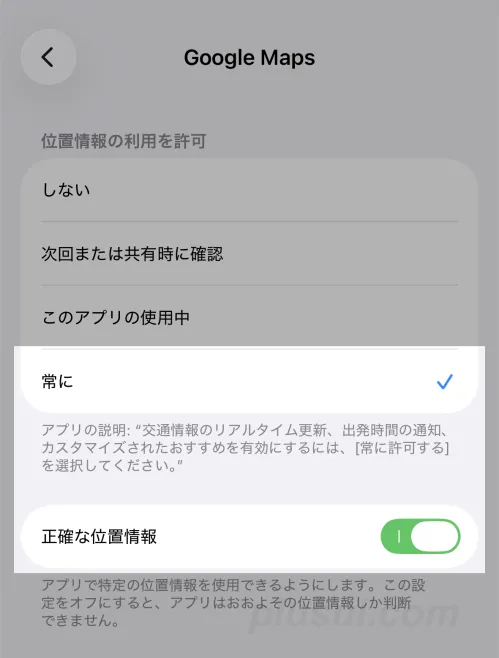
スクリーンタイムから[コンテンツとプライバシーの制限]を開いて、[位置情報サービス]を選択。画面を下に移動してアプリを選びます(今回は、お子さんの居場所の確認に使う「Googleマップ」を選択しています)。選択したアプリによって位置情報サービスの利用方法が表示されるため、利用方法を設定します。Googleマップの場合、現在地を常に把握したいので[常に]にチェックを入れて、さらに[正確な位置情報]をオンにしました。
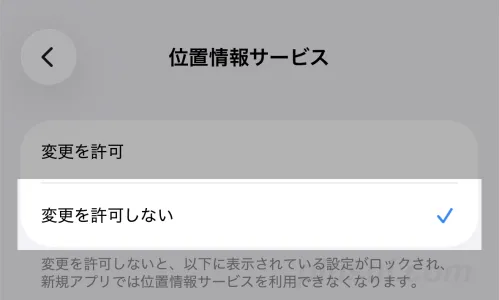
位置情報サービスの利用方法を設定したら、左上の「<」をタップしてひとつ前の画面に戻り、[変更を許可しない]にチェックを入れましょう。
パスコードとFace ID(Touch ID)
お子さんのiPhoneを確認する目的で設定した、親の顔や指紋の登録を消されないようにする設定。
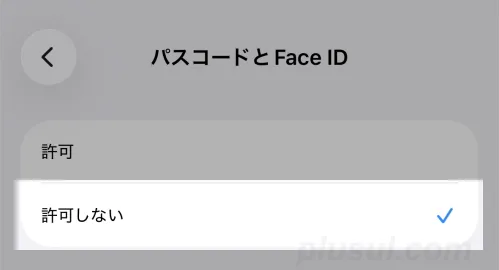
スクリーンタイムから[コンテンツとプライバシーの制限]を選択。画面を下まで移動させて[パスコードFace ID(Touch ID)]をタップし、「許可しない」にチェックを入れます。
アカウント
iPhoneからAppleアカウントをサインアウトさせたり、アカウントの追加からインターネット検索やYouTube視聴をする抜け道を防げます。
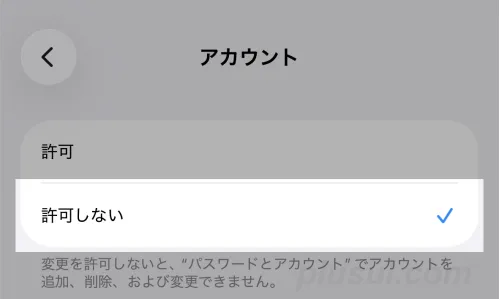
スクリーンタイムから、[コンテンツとプライバシーの制限]>[アカウント]の順にタップ。[許可しない]にチェックを入れて設定を変更します。
モバイルデータ通信
Wi-Fi接続時しか使えないようアプリを指定して、その設定を変更されないようロックできます。
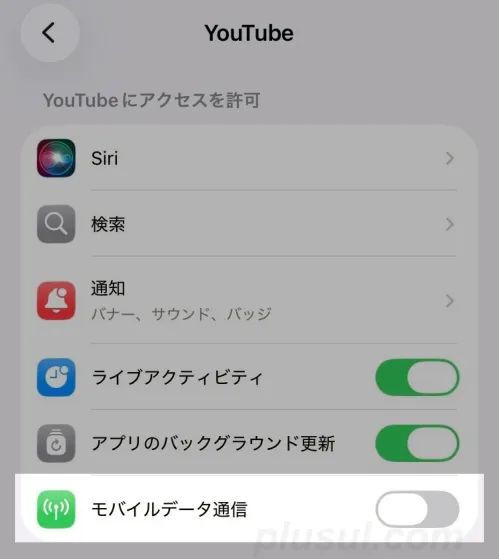
まずは、アプリを指定します。設定アプリを開いて、画面最下部の[アプリ]を選択。外出先で使わせたくないアプリを探してタップしたら、[モバイル通信]をオフに変更しましょう(ここでは、YouTubeを例に解説しています)。
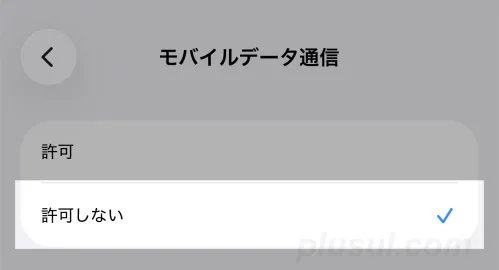
次にスクリーンタイムを開いて、[コンテンツとプライバシーの制限]>[モバイルデータ通信]の順にタップして、「許可しない」にチェックを入れます。
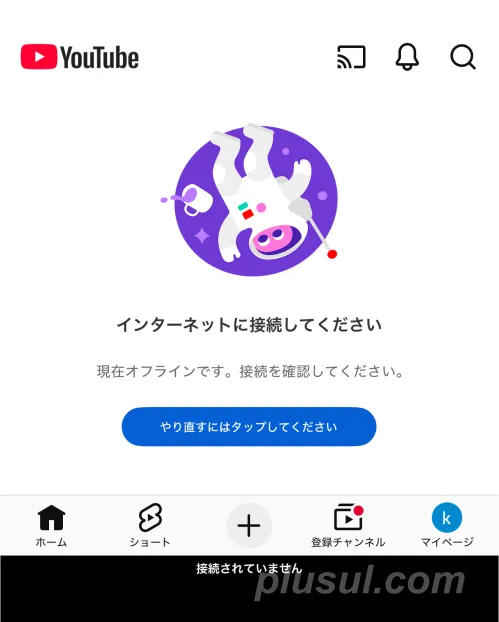
以上の設定で、対象のアプリ(今回はYouTube)をWi-Fiに繋がっていない場所で開いても、使えない状態が作れます。
スクリーンタイムの設定変更をロックする
最後に、スクリーンタイムの制限を解除されないよう、パスコードを設定します。
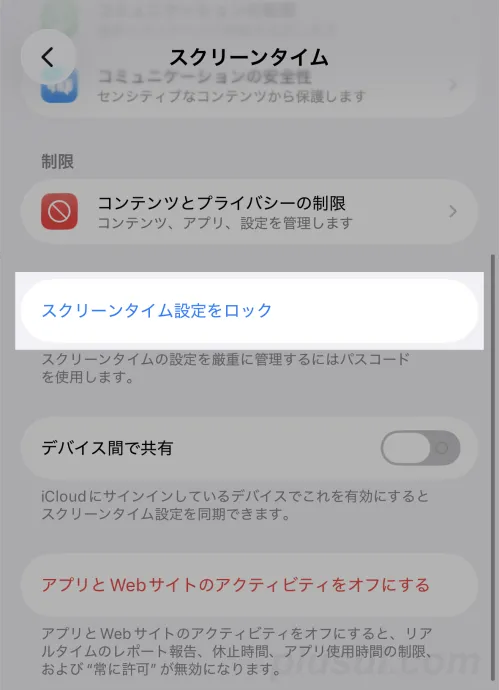
スクリーンタイムを開いて、一番下の[スクリーンタイム設定をロック]を選択。スクリーンタイムパスコードの入力画面が出るので、任意の4桁の数字を2回入力しましょう。
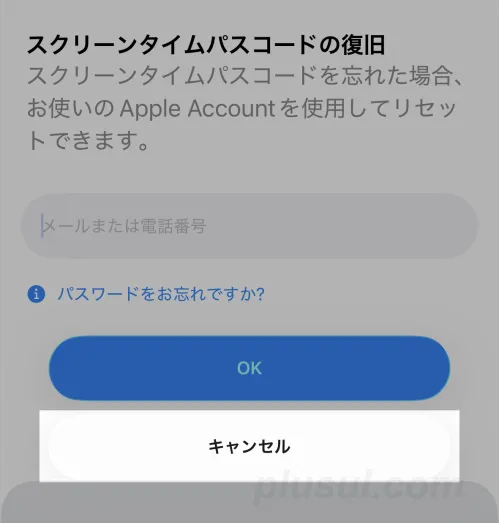
パスコード設定後、Appleアカウントを紐づける画面が出てきますが、[キャンセル]>[スキップ]の順にタップして進めてください(管理用のAppleアカウントがないため)。
以上で、スクリーンタイムの設定が完了となります。
スクリーンタイムパスコードは、必ず親が管理してください。パスコードを知られてしまうと、せっかく設定した制限を解除されてしまいます。普段から使っている数字や家族の誕生日など予測されやすい数字は避けるようにしてください。また、4桁のパスコードなので定期的に変更するとより安心です。
スクリーンタイムでできない制限はスマホルールでカバー
設定手順内で補足しているとおり、どうしてもスクリーンタイムだけで完全に制限するのは難しい部分もあります。アプリによっては思いもしない抜け穴があることも少なくありません。
そのため、ご家庭の方針やお子さんの年齢・性格に合わせてスマホルールを運用することも大切です。例えば、iPhoneは親が貸しているモノ、定期的に使用状況をチェックする、21時以降は指定の場所に置いて自室に持ち込まない…などなど。
ただし、親が一方的に決めるのではなく、お子さんと話し合って決めることをおすすめします。一方的なスマホルールは、お子さんが反発してルールを守らないし、スマホ依存が高まる可能性があるからです。
システム側でしっかり制限をかけるなら管理用のApple製品が必要
「ルールを守るなら苦労しない…」そんな声も聞こえてきます。システム側で「制限された環境」を作るなら、どうしても管理用のApple製品が必要になります。
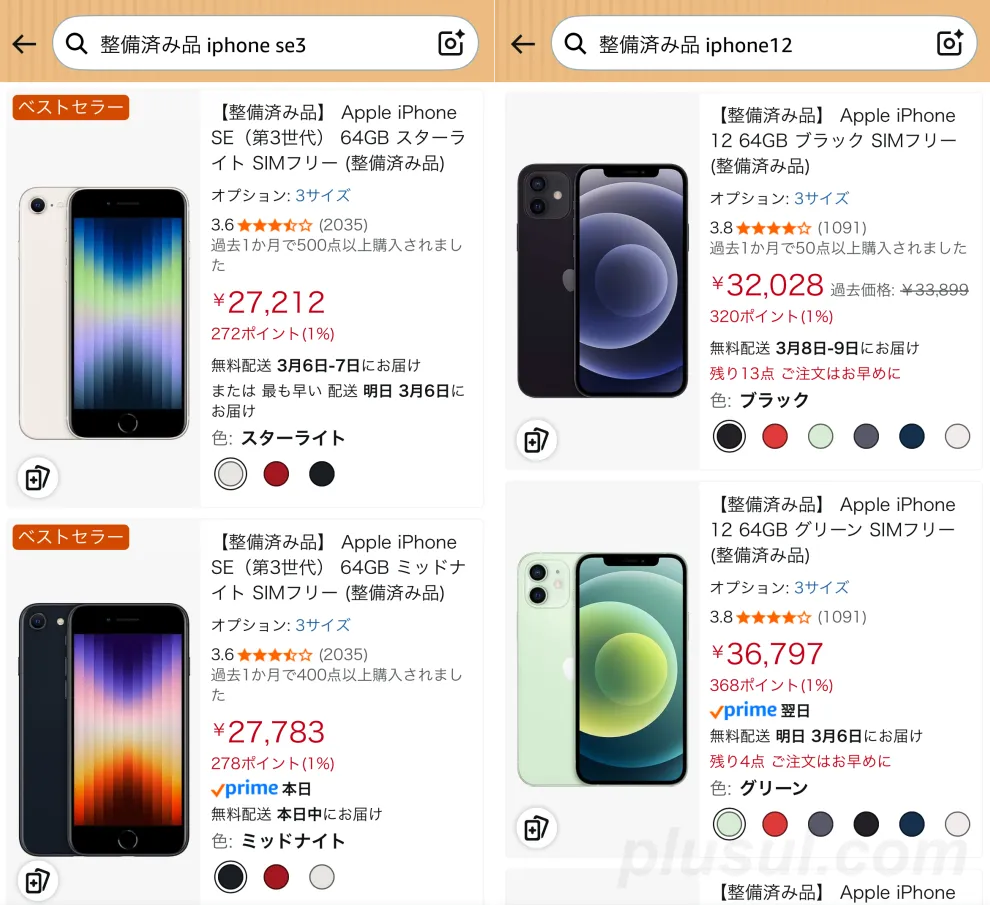
ただし、管理用のApple製品といっても新品の最新モデルを購入する必要はありません。型落ちの整備済み品や中古品で十分お子さんのiPhoneを管理できます。いきなり親のスマホをiPhoneにする必要もないです。管理用に1台iPhoneを用意すれば問題ありません。
新しく「MacBook Neo」が発表されました。10万円以下から購入できる初のお手頃価格のMac Bookです。お子さんのiPhoneが管理できるので、MacBookが気になっていた方には朗報。2026年3月11日発売とのことです。
価格で選ぶならiPhoneやiPadの整備済み品
| 機種名 | 価格 | Amazonリンク |
|---|---|---|
| iPhone SE(第3世代) 64GB | 3万円前後 | |
| iPhone 12 64GB | 3万円前後 | |
| iPad(第9世代) 64GB | 3万~4万 | |
| iPad(第10世代) 64GB | 5万円前後 |
管理用に選ぶApple製品は、Amazonの整備済み品なら安くて保証も付いていて安心です。iOSの対応状況から今後も数年使える「iPhone SE(第三世代)」や「iPhone 12」以上のモデルを選びましょう。3万円前後で購入できます。
Amazon整備済み品の保証
Amazon整備済み品には、最低180日の出品者保証が付いています。Amazon整備済み品として出品されるすべての商品は、Amazonのポリシーを遵守し、かつ、日本国内で適法に販売できるものです。商品が正常に機能しない場合、ご購入から180日の期間中であれば、Amazon認定出品者が交換または返金を行います。この保証は、Amazonの返品ポリシーと、出品者が販売元の商品に適用されるAmazonマーケットプレイス保証に加えて適用されます。
出典:Amazon整備済み品 – Amazonカスタマーサービス
まとめ|親Androidスマホ × 子どもiPhoneなら、スクリーンタイムとスマホルールで管理するのが現実的
お子さんのiPhoneは、スクリーンタイムで制限します。ただし、親のスマホがAndroid・管理用のApple製品もない場合は、遠隔操作で制限をかけたり使用状況を確認したりなど、一部できないこともありフル機能は使えません。お子さんが安全にiPhoneを使うための制限はしっかりできますが、ご家庭の方針やお子さんの年齢・性格に合ったスマホルールを併用することも大切です。
もし、iPhoneを持たせてみて「やっぱりシステム側でしっかり制限しないとダメだ…」となる場合は、管理用のApple製品を用意すれば大丈夫です。いきなり親のスマホをiPhoneにしなくても、管理用に1台iPhoneを用意するだけでも問題ありません。管理用に用意するiPhoneは、Amazonの整備済み品なら「iPhone SE(第三世代)」や「iPhone 12」が3万円前後で購入可能。保証も付いていて安心なので、一度確認してみてください。
| 機種名 | 価格 | Amazonリンク |
|---|---|---|
| iPhone SE(第3世代) 64GB | 3万円前後 | |
| iPhone 12 64GB | 3万円前後 | |
| iPad(第9世代) 64GB | 3万~4万 | |
| iPad(第10世代) 64GB | 5万円前後 |